Bildkomprimierung: verlustfrei und verlustbehaftet
Bildkomprimierung verringert die Dateigröße eines Bildes, indem sie dasselbe Motiv mit weniger Bytes speichert. Verlustfreie Komprimierung stellt jedes Pixel exakt wieder her, verlustbehaftete verwirft Bildinformationen, die das Auge kaum wahrnimmt, und erreicht dafür deutlich kleinere Dateien.
Jedes Produktfoto im Onlineshop ist komprimiert. Offen ist nur, wie stark und mit welchem Verfahren: Davon hängt ab, ob Stoffstruktur und Verpackungskanten erhalten bleiben und die Produktseite trotzdem schnell lädt.
| Art | Was mit dem Bild passiert | Formate | Einsatz |
|---|---|---|---|
| Verlustfrei | speichert die Daten effizienter; nach dem Öffnen ist das Bild identisch mit dem gespeicherten | PNG, verlustfreies WebP | Logos, Grafiken mit Text, Screenshots, freigestellte Produkte |
| Verlustbehaftet | vereinfacht das Bild und verwirft feine Details, je nach eingestellter Qualität | JPG, verlustbehaftetes WebP, AVIF, HEIC | Produktfotos für Shop, Marktplätze und Social Media |
Am deutlichsten zeigt sich das Prinzip bei JPG. Das Format zerlegt das Bild in Blöcke von 8 × 8 Pixeln, wandelt sie mit der diskreten Kosinustransformation um und rundet die Anteile, die das Auge am wenigsten wahrnimmt; der Qualitätsregler im Programm bestimmt, wie grob gerundet wird. Laut der Beschreibung des JPEG-Formats ergibt eine Kompression von 10:1 meist ein Bild, das sich mit bloßem Auge nicht vom Original unterscheiden lässt.
Woran Sie zu starke Kompression erkennen
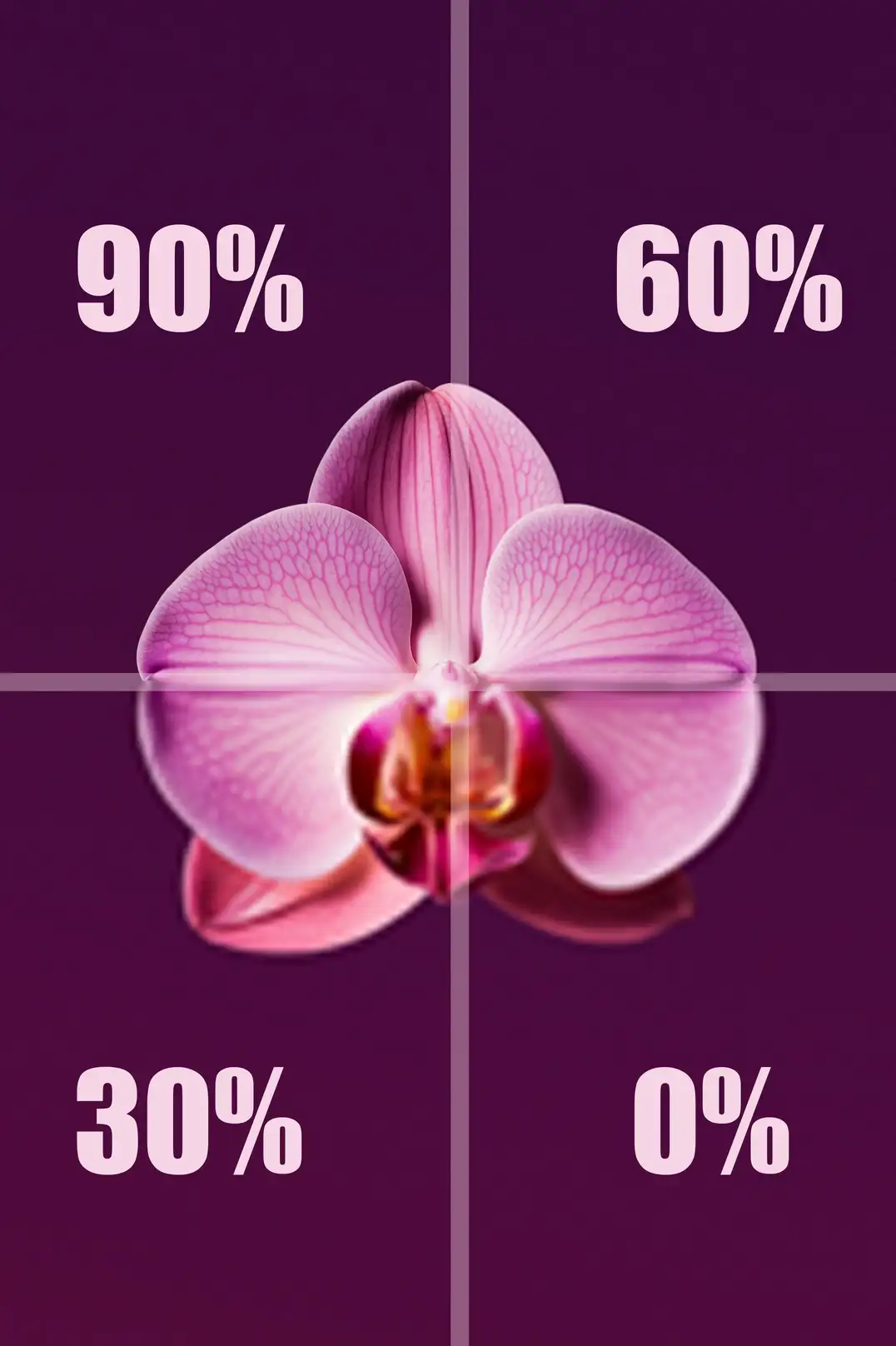
- Blockartefakte - sichtbare Kacheln von 8 × 8 px auf glattem Hintergrund und einfarbigen Flächen.
- Säume und Rauschen an kontrastreichen Kanten, am deutlichsten bei Schrift auf dem Etikett.
- Streifen in Verläufen (Banding), etwa im weichen Schatten unter dem Produkt.
- Verwaschene Oberflächen - Stoff, Leder oder gebürstetes Metall verlieren genau das Detail, das das Produkt verkauft.
Der häufigste Fehler: dieselbe JPG-Datei immer wieder neu speichern. Jede erneute Kompression kostet etwas Qualität. Korrekturen gehören deshalb in die Quelldatei oder eine verlustfreie Kopie, das JPG exportieren Sie einmal ganz am Ende.
Der zweite Fehler: komprimieren statt verkleinern. Ein Foto mit 6000 px Kantenlänge, das in einem Feld von 800 px erscheint, bleibt bei jeder Qualitätsstufe zu schwer, also gilt immer dieselbe Reihenfolge: erst die Abmessungen, dann die Kompression. Einzelne Dateien können Sie mit unserem kostenlosen Werkzeug Bild verkleinern online anpassen, weitere Wege zeigt der Ratgeber Bild verkleinern mit kostenlosen Methoden.
Womit Sie Bilder komprimieren
- Squoosh - kostenlose App im Browser; verarbeitet die Dateien lokal auf Ihrem Gerät und zeigt den Unterschied vor dem Speichern.
- Export im Bildbearbeitungsprogramm (Photoshop, Lightroom, GIMP) - Qualitätsregler und Vorschau der Dateigröße vor dem Speichern.
- Automatische Konvertierung im Shopsystem oder Bild-CDN - praktisch bei Hunderten von Fotos, aber prüfen Sie das Ergebnis an einigen Dateien in der 100-%-Ansicht.
Aus dem Studio: Standardmäßig liefern wir Produktfotos als JPG mit 2000 × 2000 px, 72 DPI und RGB, bereit zum Hochladen in den Shop. Für den Katalogdruck gibt es den Zusatz „Auflösung 6K“ (6000 px, 300 DPI), denn Details, die nicht in der Datei stecken, holt später keine Konvertierung zurück.

Bildformate: JPG, WebP, AVIF, PNG, HEIF und RAW
Das Bildformat legt fest, wie ein Bild komprimiert wird, welche Farbtiefe es hat und ob es Transparenz und Metadaten speichern kann. Für Produktfotos im Web sind heute JPG, WebP und AVIF üblich, für Grafiken und freigestellte Produkte PNG.
| Format | Kompression | Transparenz | Browser | Einsatz |
|---|---|---|---|---|
| JPG | verlustbehaftet | nein | alle | Produktfotos, Marktplätze, Versand an Kunden |
| WebP | verlustbehaftet oder verlustfrei | ja | Chrome, Edge, Firefox, Opera, Safari ab 14 | Fotos für den Shop |
| AVIF | meist verlustbehaftet (Codec AV1) | ja | Chrome ab 85, Firefox ab 93, Safari ab 16.1, Edge ab 121 | Fotos für den Shop, wenn jedes Kilobyte zählt |
| PNG | verlustfrei | ja, voller Alphakanal | alle | Logos, Grafiken mit Text, Produkt auf transparentem Hintergrund |
| HEIC (HEIF) | verlustbehaftet (Codec HEVC) | ja | nur Safari ab 17 | Fotos auf dem Smartphone, nicht im Shop |
| RAW | Rohdaten des Sensors | entfällt | keine Anzeige | Ausgangsmaterial für die Bearbeitung |
JPG (Norm ISO/IEC 10918-1 von 1992) ist nach wie vor das verbreitetste Fotoformat und lässt sich in jedem Programm öffnen. Einen Alphakanal hat es aber nicht, einen transparenten Hintergrund kann es also nicht speichern.
Laut Google ist verlustbehaftetes WebP 25-34 % kleiner als ein vergleichbares JPG, verlustfreies WebP 26 % kleiner als PNG. AVIF komprimiert noch stärker, wird laut MDN aber nicht progressiv aufgebaut: Der Browser zeigt das Bild erst, wenn die ganze Datei geladen ist.
RAW ist kein fertiges Foto, sondern die Rohdaten des Sensors im Herstellerformat (Canon CR3, Nikon NEF, Sony ARW, Fujifilm RAF) oder im offenen DNG, das Adobe 2004 veröffentlicht hat. Mit 12 oder 14 Bit pro Kanal lässt sich nach dem Shooting etwa der Weißabgleich ohne Verluste korrigieren, für die Veröffentlichung muss die Datei aber immer entwickelt und als JPG, WebP oder PNG exportiert werden. Mehr dazu im Ratgeber RAW-Datei erklärt.
PNG-Format
PNG (Portable Network Graphics) ist ein Rasterformat mit verlustfreier Kompression und vollem Alphakanal, also stufenloser Transparenz. Es entstand als patentfreier Ersatz für GIF, das W3C verabschiedete die Spezifikation am 1. Oktober 1996.
Die PNG-Kompression arbeitet in zwei Schritten: Zuerst wird jede Bildzeile mit einem von fünf Filtern vorbereitet (None, Sub, Up, Average, Paeth), dann packt der Deflate-Algorithmus die Daten. Die Datei ist nach dem Öffnen identisch mit dem Original, ein Foto mit Verläufen und Struktur ist als PNG aber deutlich schwerer als ein gut exportiertes JPG. Im Juni 2025 hat das W3C die dritte Ausgabe der Spezifikation veröffentlicht, die Animation (APNG), HDR und EXIF-Metadaten offiziell aufnimmt.

Wann PNG bei Produktfotos sinnvoll ist
- Freigestellte Produkte, die später in Bannern oder auf farbigen Flächen weiterverwendet werden.
- Logos, Icons und Grafiken mit Text, wenn keine Vektorversion vorliegt. Was eine Vektorversion auszeichnet, erklärt unser Beitrag zum Vektorformat SVG.
- Screenshots und Zwischenstände für die weitere Bearbeitung.
- Grafiken mit wenigen Farben: Als PNG mit Farbpalette (höchstens 256 Farben, oft PNG-8 genannt) braucht jedes Pixel nur ein Byte statt drei oder vier.
Ein typischer Fehler ist ein PNG mit gewöhnlichem weißem Hintergrund: dasselbe Bild wie im JPG, nur um ein Vielfaches schwerer und ohne jeden Vorteil. Wenn Sie Produkte selbst freistellen, vergleichen Sie KI-Apps zum Entfernen des Hintergrunds und prüfen Sie die Kanten immer in der Vergrößerung.
Aus dem Studio: Packshots mit dem Zusatz „Hintergrund entfernen“ liefern wir als PNG mit transparentem Hintergrund, weil JPG keinen Alphakanal hat (alle Zusätze finden Sie unter Produktfotografie Preise). Für die Produktseite auf weißem Hintergrund genügt das Standard-JPG.
HEIF und HEIC
HEIF (High Efficiency Image File Format) ist ein Containerformat für Bilder, das die MPEG-Gruppe entwickelt hat und das die 2015 fertiggestellte Norm ISO/IEC 23008-12 beschreibt. Eine HEIF-Datei mit einem Bild im Codec HEVC (H.265) heißt HEIC, in diesem Format speichert das iPhone Fotos seit iOS 11.
Der Container fasst mehr als ein Bild: Serienaufnahmen, einen Transparenzkanal oder eine Tiefenkarte. Ein HEIC-Foto belegt laut der Beschreibung des HEIF-Formats etwa halb so viel Speicher wie ein JPG gleicher Qualität, deshalb passen mehr Fotos auf das Telefon.
HEIC oder JPG
| Merkmal | HEIC | JPG |
|---|---|---|
| Dateigröße bei ähnlicher Qualität | etwa die Hälfte | Bezugsgröße |
| Transparenz, Serien, Tiefenkarte | ja | nein |
| Browser | nur Safari ab 17 (rund 17 % der Nutzer laut Can I use, Oktober 2026) | alle |
| Lizenzen | Nutzung des HEVC-Codecs unterliegt Patentlizenzen | in der Praxis ohne Einschränkungen |
Für Händler ist die Folgerung einfach: HEIC eignet sich zum Speichern von Fotos auf dem Smartphone, aber nicht zum Hochladen in den Shop. Chrome, Edge und Firefox zeigen es nicht an, und Google führt es nicht unter den Formaten, die die Google-Bildersuche unterstützt.
HEIC in JPG umwandeln
- iPhone, neue Fotos: Einstellungen > Kamera > Formate > „Maximale Kompatibilität“. Die Kamera speichert dann JPG.
- iPhone, Übertragung per Kabel: Beim Import auf Mac oder PC kann das iPhone Fotos automatisch in ein kompatibles Format wie JPG umwandeln; mit der Option „Originale behalten“ unter Einstellungen > Apps > Fotos bleiben die HEIC-Dateien unverändert.
- Mac: Datei in Vorschau öffnen, Ablage > Exportieren wählen und als Format JPEG einstellen.
EXIF-Daten: die Metadaten eines Fotos
EXIF-Daten (Exchangeable Image File Format) sind Metadaten, die Kamera oder Smartphone in die Bilddatei schreiben: Aufnahmedatum, Kamera- und Objektivmodell, Belichtungszeit, Blende, ISO, Ausrichtung und oft auch GPS-Koordinaten. Die erste Version erschien 1995, heute betreuen die japanischen Verbände CIPA und JEITA den Standard (aktuell Exif 3.1 vom Januar 2026).
EXIF steckt in JPG und TIFF, aber auch in WebP (eigener Block im Dateicontainer) und in PNG (Block eXIf, seit der W3C-Spezifikation von 2025 offiziell). Die in älteren Ratgebern verbreitete Aussage, PNG und WebP hätten „kein EXIF“, ist damit überholt. Seit Version 3.0 vom Mai 2023 dürfen Textfelder wie Urheber und Copyright UTF-8 verwenden, also auch Umlaute.
| EXIF-Feld | Was es speichert |
|---|---|
| Make, Model | Hersteller und Modell der Kamera |
| LensModel, FocalLength | Objektiv und Brennweite |
| ExposureTime, FNumber, ISOSpeedRatings | Belichtungszeit, Blende, ISO-Empfindlichkeit |
| DateTimeOriginal | Datum und Uhrzeit laut Kamerauhr (die Zeitzone speichert der Standard erst seit Version 2.31 von 2016) |
| Orientation | wie das Bild beim Anzeigen gedreht wird |
| GPSLatitude, GPSLongitude | Koordinaten des Aufnahmeorts |
| Artist, Copyright | Urheber und Urheberrechtshinweis |
EXIF-Daten auslesen
- Windows: Rechtsklick auf die Datei > Eigenschaften > Registerkarte Details.
- macOS: im Finder Ablage > Informationen (Befehlstaste-I); die Kameradaten stehen im Bereich mit den weiteren Informationen, wie auf dem Bild oben.
- Smartphone: Foto in der Galerie öffnen und nach oben wischen oder auf das Info-Symbol tippen.
- Alle Felder, auch die herstellerspezifischen Daten der Kamera: das kostenlose ExifTool oder das Metadaten-Panel in Lightroom und Capture One.
EXIF bei Produktfotos
Für Fotografen ist EXIF das Protokoll des Shootings: Aus den Werten einer gelungenen Aufnahme lässt sich das Setup für die nächste Produktserie rekonstruieren. Für den Shop zählt vor allem das Feld Orientation. Entfernt ein Programm es beim Export, ohne die Pixel zu drehen, kann ein Smartphone-Foto seitlich gekippt erscheinen.
Bevor Sie ein Smartphone-Foto in eine Anzeige hochladen, prüfen Sie die GPS-Daten: Die Koordinaten verraten, wo das Bild entstanden ist, etwa in Ihrer Wohnung. Manche Plattformen entfernen Metadaten beim Upload, aber nicht alle, deshalb ist es sicherer, sie selbst zu löschen. In ExifTool entfernt exiftool -gps:all= datei.jpg nur die GPS-Daten und exiftool -all= datei.jpg alle Metadaten, Letzteres laut Dokumentation nicht bei RAW-Dateien (außer DNG).
Urheber und Lizenz eines Bildes liest Google aus IPTC-Metadaten in der Datei oder aus strukturierten Daten auf der Seite, mehr dazu im Abschnitt Bild-SEO.
Bildoptimierung für Onlineshops
Bildoptimierung bereitet ein Bild so für die Veröffentlichung vor, dass es möglichst wenig wiegt und trotzdem gut genug für den Betrachter aussieht. Dazu gehören Abmessungen in Pixeln, Format, Kompressionsstufe und die Art der Einbindung in die Seite, die Kompression ist nur einer dieser Schritte.
Google weist in der Dokumentation zur Google-Bildersuche darauf hin, dass Bilder oft den größten Teil des Seitengewichts ausmachen. Auf der Produktseite ist das Hauptbild häufig das größte Element, das nach dem Aufruf sichtbar ist, und bestimmt dann den Wert LCP (Largest Contentful Paint). Laut web.dev gilt ein LCP von höchstens 2,5 Sekunden bei 75 % der Seitenaufrufe als gut.
Bildoptimierung Schritt für Schritt
- Abmessungen. Skalieren Sie das Foto auf die größte Größe, in der es tatsächlich angezeigt wird, mit Reserve für Bildschirme mit hoher Pixeldichte. Am Bildschirm zählen die Pixel, nicht der in der Datei gespeicherte DPI-Wert.
- Format. WebP oder AVIF für den Shop, JPG als Rückfallebene, PNG nur bei transparentem Hintergrund.
- Qualität. Senken Sie den Qualitätsregler, bis an Kanten und glatten Flächen die ersten Artefakte erscheinen, dann gehen Sie eine Stufe zurück. Beurteilen Sie das in der 100-%-Ansicht.
- Responsive Varianten. Attribute
srcsetundsizesoder das Element<picture>, immer mit Rückfall-URL imsrc, wie Google empfiehlt. - Laden.
loading="lazy"für Bilder weiter unten auf der Seite, nie für das Hauptbild im sichtbaren Bereich. Die Attributewidthundheightreservieren den Platz, sodass das Layout beim Laden nicht springt. - Kontrolle. PageSpeed Insights und Lighthouse zeigen zu schwere Dateien, Bilder, die größer sind als ihr Platz auf dem Bildschirm, und Formate, die sich durch WebP oder AVIF ersetzen lassen.

Typische Fehler sind Dateien direkt aus der Kamera, Lazy Loading beim Hauptbild und erneutes Komprimieren desselben JPG nach jeder Korrektur. Welche Auflösung ein Foto für welchen Zweck braucht, erklärt unser Lexikon zur Bildqualität.
Bild-SEO: Bilder für die Google-Suche optimieren
Bild-SEO (auch BildSEO oder Bilder-SEO) ist die Optimierung von Bildern für Suchmaschinen: sprechende Dateinamen, Alternativtext, Platzierung neben passendem Text, ein unterstütztes Format und schnelles Laden. So versteht Google, was ein Foto zeigt, und kann es in der Google-Bildersuche anzeigen.
Was Google empfiehlt
- Alternativtext (alt) ist laut Google das wichtigste Attribut, um ein Bild zu beschreiben. Er soll sagen, was zu sehen ist, ohne Keywords aneinanderzureihen.
- Dateiname kurz und beschreibend: „schwarze-keramiktasse.jpg“ statt „IMG_2011.jpg“. Die Dateiendung sollte zum tatsächlichen Dateityp passen.
- Kontext: das Bild in der Nähe des Textes, zu dem es gehört. Google zieht Informationen auch aus Bildunterschriften und dem übrigen Seiteninhalt.
- Formate, die die Google-Suche unterstützt: BMP, GIF, JPEG, PNG, WebP, SVG und AVIF.
- Bilder-Sitemap: Sie hilft Google, Bilder zu finden, die es sonst nicht entdecken würde. Entscheidend ist der Tag
image:loc; die Tags caption, title, geo_location und license hat Google aus der Dokumentation entfernt. - Lizenz und Urheber: IPTC-Metadaten in der Datei oder strukturierte Daten können dem Bild in der Google-Bildersuche das Label „Lizenzierbar“ mit Link zur Lizenz geben. Eine Garantie dafür gibt Google nicht.

Im Shop gelten diese Regeln für jede Produktseite. Der Alt-Text beschreibt Produkt und Merkmal, etwa „schwarze Keramiktasse 350 ml auf weißem Hintergrund“, und der Dateiname enthält den Produktnamen. Das Hauptbild sollte in einem unterstützten Format vorliegen und ohne Verzögerung laden.
Typische Fehler sind ein Alt-Text, der nur den Dateinamen wiederholt, derselbe Alt-Text für alle Bilder der Galerie und wichtige Angaben wie die Maße des Produkts, die nur in der Grafik stehen statt im Seitentext.
Häufige Fragen
Wie kann ich die EXIF-Daten eines Fotos anzeigen?
Unter Windows klicken Sie mit der rechten Maustaste auf die Datei und wählen Eigenschaften, Registerkarte Details. Am Mac öffnet Ablage > Informationen im Finder die Kameradaten, am Smartphone wischen Sie das Foto in der Galerie nach oben. Alle Felder zeigt das kostenlose ExifTool.
Wie entferne ich GPS-Daten und andere EXIF-Daten aus einem Foto?
Unter Windows finden Sie in den Eigenschaften auf der Registerkarte Details den Link „Eigenschaften und persönliche Informationen entfernen“. Zuverlässig arbeitet ExifTool: exiftool -gps:all= datei.jpg löscht nur die GPS-Daten, exiftool -all= datei.jpg alle Metadaten. Prüfen Sie die Datei danach noch einmal.
Kann man EXIF-Daten nachträglich ändern?
Ja. Mit ExifTool lassen sich die meisten Felder bearbeiten, etwa um eine falsch gestellte Kamerauhr für eine ganze Serie zu korrigieren. Als Beweis taugen EXIF-Daten deshalb nur bedingt, denn Datum und Kameramodell lassen sich mit einem einzigen Befehl ändern.
Wie wandle ich HEIC in JPG um?
Am iPhone wählen Sie Einstellungen > Kamera > Formate > „Maximale Kompatibilität“, dann speichert die Kamera neue Fotos als JPG. Vorhandene Dateien öffnen Sie am Mac in Vorschau und exportieren sie über Ablage > Exportieren als JPEG. Bei der Übertragung per Kabel kann das iPhone Fotos auch selbst umwandeln.
Was ist besser, HEIC oder JPG?
HEIC erzeugt bei ähnlicher Qualität etwa halb so große Dateien und unterstützt Transparenz, eignet sich also gut für das Smartphone. JPG öffnet jedes Programm und jeder Browser, deshalb sind für Shop, Marktplatz und Versand an Kunden JPG oder WebP die bessere Wahl.
Hat PNG eine bessere Qualität als JPG?
PNG speichert verlustfrei und zeigt daher keine Kompressionsartefakte, ein Foto ist als PNG aber deutlich schwerer. Für Produktfotos im Shop reicht ein gut exportiertes JPG, WebP oder AVIF. PNG wählen Sie für transparenten Hintergrund, Logos und Grafiken mit Text.
PNG oder WebP: Was gehört in den Onlineshop?
Für die Auslieferung im Shop WebP: Es beherrscht ebenfalls Transparenz, und verlustfreies WebP ist laut Google 26 % kleiner als PNG. PNG bleibt sinnvoll als Archiv- und Übergabeformat, für Logos und Grafiken mit Text sowie als Rückfallebene für Systeme ohne WebP.
Wie verkleinere ich ein Bild ohne Qualitätsverlust?
Verkleinern Sie zuerst die Pixelmaße auf die Größe, in der das Bild angezeigt wird, speichern Sie es dann als WebP oder AVIF mit moderater Kompression und vergleichen Sie in der 100-%-Ansicht. Ganz ohne Verluste arbeitet nur verlustfreie Kompression, die bei Fotos aber weniger spart.
Quellen
- Google Search Central: Empfehlungen für Bilder in der Google-Suche
- Google Search Central: Metadaten zur Bildlizenz (IPTC und strukturierte Daten)
- Google Search Central: Bilder-Sitemaps
- Google: WebP im Vergleich mit JPEG und PNG
- Google: Spezifikation des WebP-Containers (EXIF- und XMP-Blöcke)
- web.dev: Largest Contentful Paint (LCP)
- web.dev: Lazy Loading von Bildern im Browser
- Chrome for Developers: Improve image delivery
- MDN: Image file type and format guide
- JPEG Committee: JPEG (ISO/IEC 10918-1)
- Wikipedia: JPEG
- W3C: Portable Network Graphics (PNG) Specification, Third Edition (2025)
- Wikipedia: PNG
- Wikipedia: High Efficiency Image File Format
- Apple Support: HEIF- und HEVC-Medien auf Apple-Geräten
- Can I use: HEIF/HEIC image format
- CIPA: Standards, darunter Exif 3.1 (DC-008)
- Wikipedia: Exif
- ExifTool: Dokumentation (Phil Harvey)
- Apple Support: Informationen über Dateien und Ordner auf dem Mac abrufen
- schieb.de: Persönliche Datei-Infos entfernen in Windows 10 und 11
- Wikipedia: Raw image format
- Squoosh