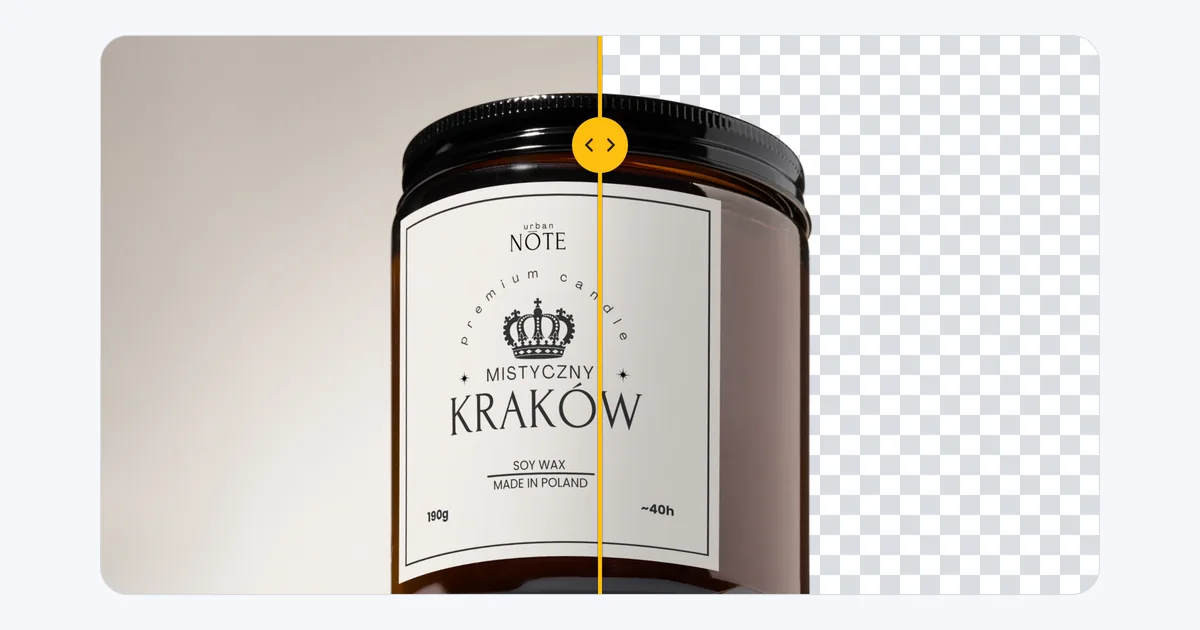
Hintergrund entfernen mit KI geht heute auf dem iPhone, in Paint und im Browser in wenigen Sekunden. Wer zum Hintergrund entfernen KI-Tools nutzt, muss danach vor allem eines prüfen: ob das Ergebnis für den Shop taugt. In unserem Test an 13 Produktfotos hinterließ das schnellste kostenlose KI-Modell am Produktrand sechsmal so viele nicht reinweiße Pixel wie das beste (gemessen an 5 Packshots). Von fünf dünnen Duftstäbchen behielt es nur 27 % der Fläche.
Wir bei marszalstudio fotografieren Produkte auf weißem Hintergrund für Onlineshops und Marktplätze. Hier finden Sie 11 Tools mit Preisen und DSGVO-Angaben (Stand 27.10.2026), die eingebauten Funktionen von iPhone, Windows, Mac und Office, unseren Test mit Vorher-nachher-Vergleich, ein Prüftool für Weiß 255 und die Vorgaben von Amazon.de, OTTO und Kaufland.de. Außerdem zeigen wir, warum Hintergrund entfernen mit ChatGPT anders funktioniert.
Hintergrund entfernen mit KI: Welche Methode für welches Ziel?
Bevor Sie ein Tool wählen, klären Sie drei Fragen: Wofür brauchen Sie das Foto, wie viele Fotos sind es, und darf es auf einen fremden Server (DSGVO)? Eine Grafik für Instagram verzeiht eine weiche Kante, das Hauptbild auf Amazon.de nicht.
| Ziel | Methode | Worauf achten |
|---|---|---|
| Hauptbild auf Amazon.de, OTTO oder Kaufland.de | beliebiges Freistell-Tool, dann auf Weiß 255 ohne Transparenz speichern und mit Schwellenwert prüfen | Farbsaum am Rand; Amazon.de: Produkt mindestens 85 % des Bildes; OTTO akzeptiert auch Hellgrau; Kaufland.de verbietet Schatten (alle Vorgaben) |
| Eigener Onlineshop (Shopify u. a.) | jedes Freistell-Tool oder Shopify Magic im Medieneditor; Markenfarbe per RGB in der Fotos-App | einheitlicher Stil der Serie; Google Shopping: Produkt auf 75-90 % des Bildes; Hintergründe aus KI können das Produkt verfälschen |
| Etsy | freistellen oder Hintergrund ersetzen, auch mit KI | mindestens ein Foto „unbearbeitet“ vor realem Hintergrund; Transparenz erscheint schwarz (wann Sie nicht freistellen) |
| Kleinanzeigen und Vinted | meist nicht freistellen: eigenes Foto vor neutralem Hintergrund | Vinted: Fotos sollen den Artikel zeigen, „wie er ist - ohne dass sie nachbearbeitet wurden“; Kleinanzeigen: kein WebP |
| Social Media und Präsentation | iPhone, Samsung, Paint, Fotos-App, Vorschau am Mac, PowerPoint | eine weiche Kante fällt im kleinen Format kaum auf; ChatGPT und Gemini zeichnen das Produkt neu; oft reicht ein unscharfer Hintergrund |
| Logo und Unterschrift | ohne KI: in GIMP „Farbe nach Alpha …“, in Word und PowerPoint „Transparente Farbe bestimmen“ | auch weiße Flächen im Logo werden transparent; als PNG speichern, auf dunklem Hintergrund prüfen |
| Serie vieler Produkte | bezahlte Stapelverarbeitung: Canva (bis 50 Fotos), Photoroom Batch (bis 250), Clipping Magic, API; in Photoshop Stapelverarbeitung | Limits, kommerzielle Nutzung, Speicherdauer auf dem Server |
Am häufigsten scheitert die Automatik an Glas, Schmuck, Weiß auf Weiß und dünnen Teilen (7 typische Fehlerfälle). Dann lohnt sich eine professionelle Retusche oder gleich ein Packshot aus dem Studio.
Die besten KI-Tools zum Hintergrund entfernen [2026]: 11 Tools im Vergleich
Die Angaben zu den Tools stammen aus Preisseiten, Hilfeseiten und Bedingungen der Anbieter (abgerufen vom 24. bis 27.10.2026), die Euro-Preise gelten für Deutschland. Noten wie „8/10“ vergeben wir nicht: Gemessen haben wir nicht diese Tools, sondern offene KI-Modelle (Test mit 13 Produktfotos).
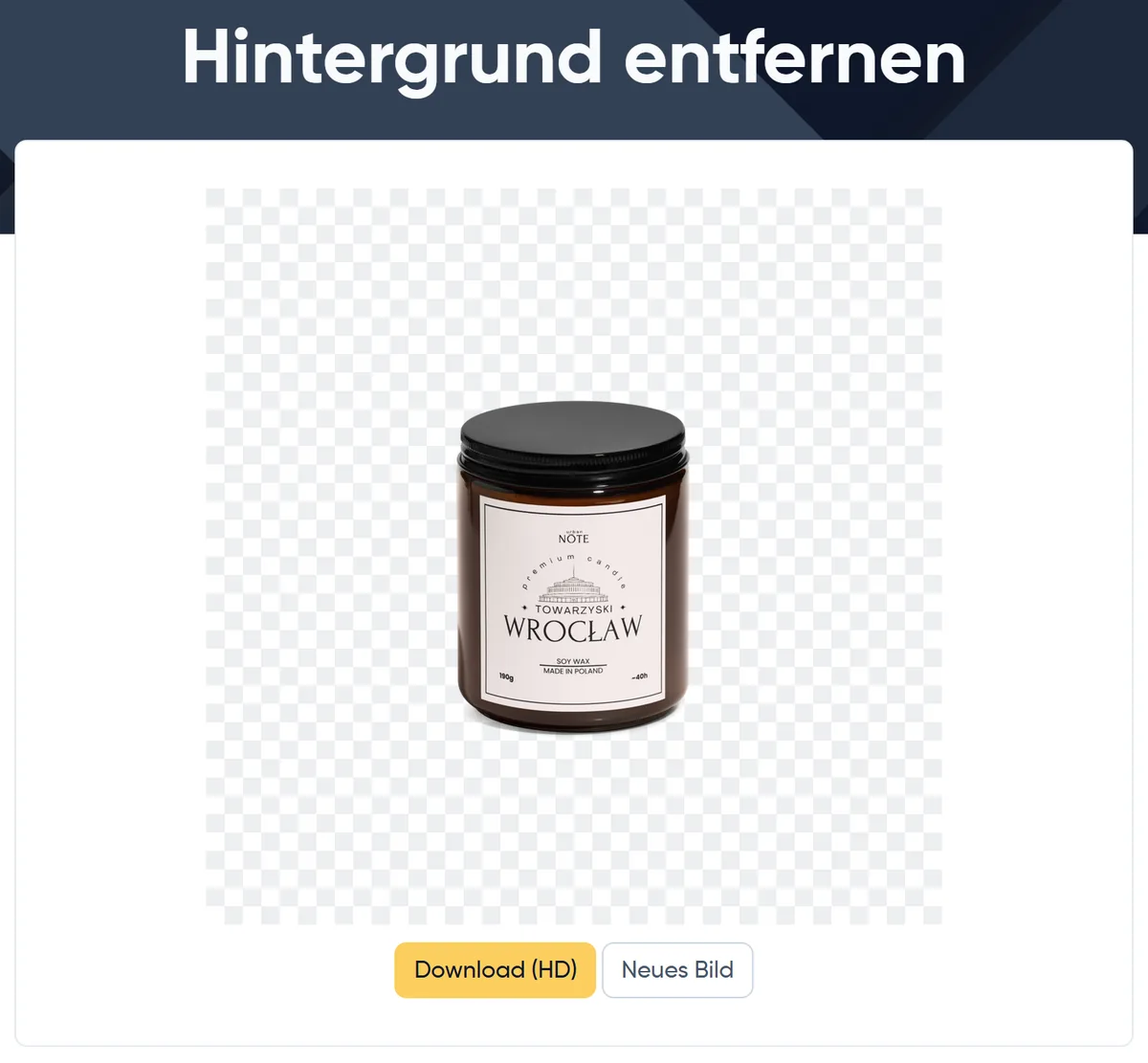
CHIP und PC-WELT empfehlen unter den Gratis-Tools experte.de aus Freiburg. Die Kerze auf unseren Screenshots haben wir für Urbannote fotografiert (veröffentlicht mit freundlicher Genehmigung der Marke). Die Screenshots belegen Limits und Hinweise, nicht die Qualität der Freistellung. In der Tabelle steht „k. A.“ für keine Angabe des Anbieters; Preise Stand 27.10.2026, Preis pro Foto im Preisvergleich.
| Tool | kostenlos | ohne Wasserzeichen | kommerzielle Nutzung (Gratis-Plan) | max. Auflösung | Preis ab |
|---|---|---|---|---|---|
| Photoroom | mit Konto, 25 Exporte pro Woche | ja | nein, nur privat | Gratis 2000 px, Pro laut Hilfe 4096 px | Pro 9,99 €/Monat |
| Canva | begrenzt (Test) | k. A. | nur Test | max. 10 MP, Datei unter 9 MB | Pro 12 €/Monat (App Store) |
| Adobe Express | mit Adobe-Konto, Tageslimit | k. A. | keine eigene Regel | Upload bis 50 MB | Premium 11,89 €/Monat |
| Pixelcut | ohne Anmeldung | ja | laut Preisseite erst ab Pro | 6000 × 6000 px | Pro 10 USD/Monat |
| Clipdrop | 20 pro 24 Stunden | k. A. | laut FAQ ja | Upload 5000 × 5000 px; „High Resolution“ laut Preisliste nur mit Pro | Pro 15 €/Monat |
| Pixlr | ohne Konto, 3 pro Tag | k. A. | ja | Maske aus 640 px | Plus 2,49 €/Monat |
| Photopea | ohne Konto, mit Werbung | k. A. | k. A. | k. A. | Premium, ohne Euro-Preis |
| experte.de | ohne Konto | k. A. | ja | volle Auflösung | kostenlos |
| iLoveIMG | 3 Dateien pro Auftrag; laut Bedingungen mit Konto, bei uns ohne | k. A. | ja | 6 MB, ca. 17,6 MP | Premium 9 €/Monat |
| Fotor | widersprüchliche Angaben | laut Tool-Seite ja | nein | Upload 8192 × 8192 px | Pro 7,49 €/Monat |
| Clipping Magic | nur Vorschau | nur mit Abo | kein Gratis-Download | 25 MP, 80 MB | Light 2,49 €/Monat |
Gratis-Pläne und kommerzielle Nutzung: klare Erlaubnis bei 4 von 11
- ausdrücklich erlaubt: Pixlr („personal and commercial purposes“), iLoveIMG (Rechte bleiben bei Ihnen), experte.de („für private und geschäftliche Anlässe“), Clipdrop (laut FAQ schränken die Bedingungen die kommerzielle Nutzung nicht ein);
- ausdrücklich ausgeschlossen: Photoroom Free (nur „personal, non commercial“), Fotor (laut Hilfe);
- nur mit Bezahlplan: Clipping Magic, Pixelcut („Kommerzielle Lizenz“ laut Preisseite erst ab Pro), Canva (gratis nur zum Testen; Ergebnisse der KI-Werkzeuge laut Canva für jeden rechtmäßigen Zweck);
- ungeklärt: Photopea und Adobe. Firefly verspricht das Entfernen „kostenlos mit einem Adobe-Konto“, die Preisseite von Express zählt es zu Premium (mehr im Test von Adobe Express).
Ohne Wasserzeichen liefern laut Anbieter Photoroom Free (seit August 2024), Pixelcut und Fotor. Fotor wirbt mit „Keine Wasserzeichen“, die deutsche Preisliste führt „Wasserzeichenfrei“ aber erst ab Pro. In unserem Versuch am 26.10.2026 kam ohne Konto ein PNG mit 2000 × 2000 px ohne Wasserzeichen.

Auflösung: Welche Tools schaffen 4K?
Ein 4K-Bild (3840 × 2160 px) hat rund 8,3 Megapixel (MP), ein Kamerafoto oft 24-45 MP. Laut Anbietern:
- 4K und mehr: Pixelcut (6000 × 6000 px), Clipping Magic (25 MP), iLoveIMG (ca. 17,6 MP, höchstens 6 MB), experte.de (volle Auflösung);
- unklar: Clipdrop nimmt bis 5000 × 5000 px an, „High Resolution“ führt die Preisliste aber nur bei Pro;
- knapp über 4K: Canva (10 MP), Photoroom Pro (laut Hilfe 4096 px im Browser, im Stapel 2048 px; die Preisseite führt 4K-Auflösung erst bei Ultra);
- unter 4K: Photoroom Free (2000 px);
- Sonderfall Pixlr: Die Maske entsteht aus einer Kopie mit 640 × 640 px, die Kante stammt also aus dem kleinen Bild.
Für Marktplätze reichen meist rund 2000 px an der langen Seite (Vorgaben der Plattformen). Prüfen Sie nach dem Download die Pixelmaße: Manche Tools verkleinern ohne Hinweis.
DSGVO: Wo landet Ihr Foto?
Alle Tools außer Photopea laden Ihr Foto auf einen Server. Laut dem Unabhängigen Landeszentrum für Datenschutz Schleswig-Holstein (ULD, Mai 2025) ist ein Foto nur dann personenbezogen, wenn Personen identifizierbar sind. Ein Packshot ist daher meist unkritisch, ein Foto mit Model nicht. Auch Haltung und Kleidung können eine Person erkennbar machen.
Für Firmen nennt die Datenschutzkonferenz (DSK, Mai 2024) drei Prüfpunkte: Auftragsverarbeitungsvertrag (AVV), kein Training mit Ihren Daten, Übermittlung in Drittländer. Übermittlungen in die USA deckt das Data Privacy Framework (DPF) nur bei gelisteten Firmen ab. Von den Anbietern hier waren das am 27.10.2026 Adobe und Canva US; keinen Eintrag fanden wir für Photoroom, Pixelcut, Clipdrop, Fotor und Clipping Magic. Diese Übersicht ersetzt keine Rechtsberatung.
| Tool | Sitz | Server | AVV | Training mit Ihren Fotos | Löschung |
|---|---|---|---|---|---|
| Photoroom | Paris | USA; keine reine EU-Datenhaltung | Profi- oder Enterprise-Kunden | App: ja, abschaltbar | solange das Konto besteht |
| Canva | Australien | weltweit; im DPF | nur Business | nur mit Zustimmung | keine feste Frist |
| Adobe Express | Dublin | v. a. USA und Indien; im DPF | nur Unternehmenslizenz | nicht für generative KI | solange das Konto aktiv ist |
| Pixelcut | Oakland (USA) | USA, per Einwilligung | nicht gefunden | API: nur mit Zustimmung | API: 24 Stunden |
| Clipdrop | Montreuil (FR) | USA, SCC | nicht gefunden | Speicherung zur Verbesserung | ohne Konto 2 Jahre |
| Pixlr | Singapur | k. A.; BCR oder SCC | nicht gefunden | dauerhafte Lizenz an Upload und Ergebnis | 30 Tage nach Kontoschließung |
| Photopea | k. A. | lokal im Browser | k. A. | k. A. | Datei bleibt im Gerät |
| experte.de | Freiburg | k. A. | k. A. | k. A. | sofort nach der Verarbeitung |
| iLoveIMG | Barcelona | EU, sonst SCC | ja, für alle | nein | nach 2 Stunden |
| Fotor | Chengdu (China) | AWS USA | nicht gefunden | KI-Eingaben grundsätzlich nicht | solange das Konto besteht |
| Clipping Magic | USA | nur USA | nicht gefunden | ja, ohne Opt-out | 2 Wochen, dann nach Ermessen |
Ohne Upload arbeiten Photopea, die Fotos-App von Windows 11 und Photoshop mit der Einstellung „Gerät“. Bei Photopea ging in unserem Versuch am 26.10.2026 kein Foto an einen Server.
Praxistipp: Produkt vor dem Marktstart oder Foto mit Model? Arbeiten Sie lokal. Von den Online-Tools in der Tabelle sagt nur iLoveIMG allen Nutzern AVV, kein Training und Löschung nach 2 Stunden zu.
Canva: Hintergrund entfernen mit dem BG Remover
Canva nennt das Werkzeug auch auf Deutsch „Background Remover“, im Editor „BG Remover“. Sie können es laut Funktionsseite „begrenzt kostenlos“ testen, danach brauchen Sie Canva Pro (laut App Store 12 € im Monat oder 109,99 € im Jahr). Laut Hilfe gehören der Background Remover, die Stapelverarbeitung bis 50 Bilder und der transparente PNG-Download zu den bezahlten Abos (Stand 27.10.2026). Ab dem 1. Dezember 2026 läuft die Hintergrundentfernung von remove.bg in Canva weiter (FAQ von remove.bg, Stand 27.10.2026).
- Foto unter 9 MB hochladen, anklicken und in der Symbolleiste BG Remover wählen.
- Mit den Pinseln Löschen und Wiederherstellen nachbessern; Originalbild anzeigen zeigt den Ausgangszustand.
- Für Weiß die Seite weiß lassen (neue Designs beginnen weiß) und über Teilen > Herunterladen mit ausgeschalteter Option Transparenter Hintergrund speichern. Eingeschaltet macht die Option auch die weiße Seite transparent.
- Für ein transparentes PNG die Option einschalten (nur im Bezahlplan).
Laut Canva fügt der BG Remover keine KI-Metadaten hinzu, was für Kaufland.de wichtig ist.

Hintergrund ändern: Farbe, Foto oder KI
- Einfarbig: Fotos-App von Windows 11 („Ersetzen“, auch RGB-Werte), Photoroom, Canva, Fotor, Clipping Magic; Pixlr nur Weiß oder Schwarz.
- Anderes Foto: Photoshop ab Version 26.0 bietet nach dem Entfernen Farbe, eigenes Bild oder generierten Hintergrund an; in Paint legen Sie den neuen Hintergrund auf eine eigene Ebene. Mehr zur Fotomontage mit KI.
- Hintergrund aus KI: bequem, aber die KI kann das Produkt neu zeichnen (Hintergründe aus KI).
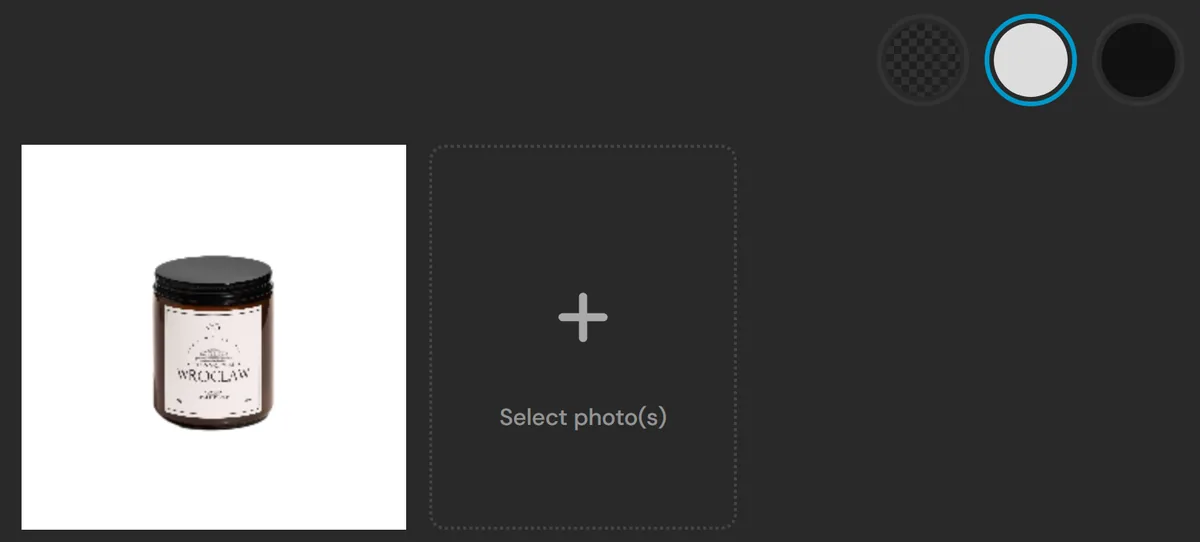
Für das Hauptbild auf Marktplätzen bleibt Weiß am sichersten, Markenfarben gehören in den eigenen Shop und in Grafiken.
Preisvergleich: Kostenlos vs. Bezahlt [2026]
Preis pro Foto: Monatspreis geteilt durch die Zahl der Fotos, nur wo die Preisseite eine Menge nennt (Deutschland, Stand 27.10.2026). Den Zusatz „inkl. MwSt.“ nennen wir nur, wo der Anbieter ihn angibt.
| Tool | Abo ab | Fotos im Monat | 40 Fotos | 200 Fotos | 1000 Fotos |
|---|---|---|---|---|---|
| Photoroom Pro | 9,99 €/Monat inkl. MwSt. | 1000 Exporte | 0,25 € | 0,05 € | 0,01 € |
| Canva Pro | 12 €/Monat (App Store) | „beliebig oft“ | 0,30 € | 0,06 € | 0,012 € |
| Clipdrop Pro | 15 €/Monat inkl. MwSt. | 1000 pro 24 Stunden | 0,38 € | 0,075 € | 0,015 € |
| Clipping Magic | 2,49 € (15 Bilder) bis 49,99 € (4000) | 15 bis 4000 | 0,125 € (Standard) | 0,065 € (Pro) | 0,02 € (Pro-1k) |
| Pixlr Plus | 2,49 €/Monat | unbegrenzt speichern | 0,06 € | 0,012 € | 0,0025 € |
Ohne Mengenangabe: Adobe Express Premium 11,89 € und iLoveIMG Premium 9 € (beide inkl. MwSt.), Fotor Pro 7,49 €, Pixelcut Pro 10 USD (nur in USD). Bei Pixlr, Fotor und Clipping Magic nennt die Preisseite keine Mehrwertsteuer.
Bis 40 Fotos im Monat reichen oft Pixlr gratis (3 pro Tag) oder experte.de, beide auch für geschäftliche Zwecke. Bei rund 200 Fotos im Monat kostet das Jahresabo von Photoroom (69,99 €) etwa 0,03 € pro Foto. Photoshop kostet im Jahresabo 25,99 € pro Monat inkl. MwSt. (Photoshop und GIMP).
Hintergrund entfernen kostenlos ohne Anmeldung
Ohne Konto arbeiten laut Anbieter experte.de, Photopea („Auswahl“ > „Remove BG“), Pixelcut und Fotor (laut Hilfe nur mit Konto). In unserem Versuch am 26.10.2026 kamen wir bei Fotor, Pixlr und iLoveIMG ohne Anmeldung zum Ergebnis, obwohl die Nutzungsbedingungen von iLoveIMG für KI-Werkzeuge ein Konto vorsehen.
Stapelverarbeitung und API: Preis pro Foto bei Serien
Stapelverarbeitung ohne Programmierung bieten Canva und Fotor (je 50 Bilder, bezahlt), Photoroom Batch (250) und Clipping Magic ab dem Standard-Abo; Pixlr speichert mehrere Bilder als ZIP. Für größere Mengen gibt es APIs:
| API | 100 Fotos im Monat | 1000 Fotos im Monat | Worauf achten |
|---|---|---|---|
| Photoroom (Basic) | 20 USD (kleinster Plan) | 20 USD, 0,02 USD pro Bild | nur in USD; Reste verfallen |
| Pixian | 4,62 € (250 Punkte) | 4,62 € (4 MP), 17,17 € (25 MP) | keine Rechnungen; Training ohne Opt-out |
| Pixelcut | 10 USD | 50 USD, 0,05 USD pro Bild | nur in USD; Dateien höchstens 24 Stunden |
| BRIA (RMBG 2.0) | 1,80 USD, erste 100 gratis | 18 USD, 0,018 USD pro Bild | nur Freistellung |
| Leonardo.Ai | 10,47 USD | 104,70 USD, 0,1047 USD pro Bild | Ergebnis bleibt in der Bibliothek, außer „ephemeral“ |
Pixian rechnet nach Megapixeln: Ein Foto mit 4 MP kostet 0,194 Punkte, 250 Punkte reichen also für rund 1290 Shopfotos. Klären Sie vorab mit Ihrer Buchhaltung, ob Ihnen statt einer Rechnung der Zahlungsbeleg reicht. Auf Leonardo.Ai verweist Canva bei mehr als 50 Bildern.
Praxistipp: Schicken Sie vor der Serie 10-20 schwierige Fotos (Glas, Weiß, feine Teile) durch zwei, drei Tools und prüfen Sie das Weiß im Weiß-Prüfer. Ein Tool, das ein Glas falsch freistellt, stellt meist alle Gläser falsch frei.
Hintergrund entfernen auf iPhone und Android
Am Handy ist ein Motiv in einer Sekunde freigestellt. Es landet aber meist in der Zwischenablage oder als Sticker, nicht als Bilddatei für den Shop.
iPhone und iPad: Motiv gedrückt halten
- Öffnen Sie das Foto in der App Fotos im Vollbildmodus oder halten Sie ein Video an der gewünschten Stelle an.
- Halten Sie den Finger auf dem Produkt, bis ein Rahmen um das Motiv erscheint.
- Tippen Sie auf Kopieren (oder Motiv kopieren), Sticker hinzufügen oder Teilen.
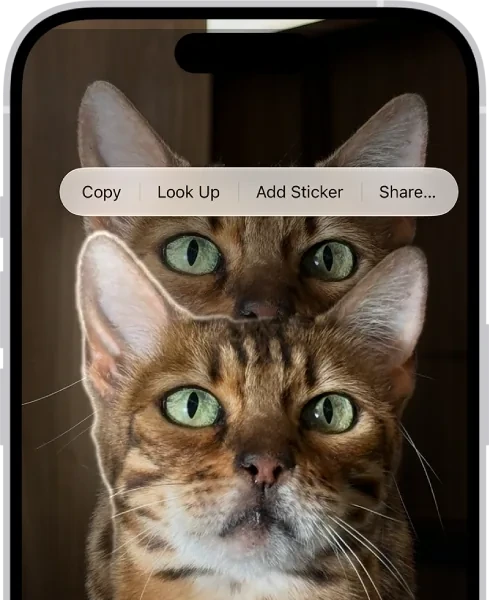
Die Funktion gibt es seit iOS 16 auf dem iPhone XS, XR und neueren Modellen, auch in Safari und in der Übersicht. Auf dem iPad mit iPadOS 26 oder neuer hat die App Vorschau den Befehl Mehr > Hintergrund entfernen.
Eine Datei statt eines Stickers liefert laut nextpit die App Dateien: Foto lange drücken, Schnellaktionen > Hintergrund entfernen, das freigestellte Bild landet im selben Ordner. In der Apple-Hilfe haben wir diesen Weg nicht gefunden.
Samsung Galaxy: Image Clipper in der Galerie
Öffnen Sie das Foto in der Galerie und halten Sie das Motiv gedrückt. Samsung nennt die Funktion Image Clipper. Laut nextpit lässt sich das Motiv danach kopieren, teilen, als Sticker oder als Bild speichern. Voraussetzung ist laut Fachpresse One UI 5.1 mit Android 13. Ob „als Bild speichern“ eine transparente oder eine schwarz hinterlegte Datei ergibt, beschreiben Ratgeber unterschiedlich; Samsung selbst sagt dazu nichts.
Google Fotos und andere Android-Handys
Ein Werkzeug, das eine Datei ohne Hintergrund speichert, beschreibt die Google-Fotos-Hilfe nicht. Freigestellt wird nur als Sticker: Motiv gedrückt halten, dann Kopieren oder Teilen (Android ab 4 GB RAM; Beschriftung laut KI-übersetzter Hilfe). Bequemer ist hier eine Website aus der Tool-Tabelle oben.
Weißer Hintergrund am Handy mit Keynote
Die Fotos-App auf dem iPhone stellt das Produkt frei, legt aber keinen neuen Hintergrund darunter. Das übernimmt Apples kostenlose App Keynote, in der eine Folie als weißes Blatt dient:
- Quadratische Folie einstellen: Mehr > Präsentationsoptionen > Präsentationskonfiguration > Foliengröße > Eigene.
- Weißen Hintergrund setzen: Format > Hintergrund > Farbe, Weiß aus der Palette.
- Produktfoto einfügen, antippen und Hintergrund entfernen wählen. Reste des alten Hintergrunds entfernen Sie, indem Sie mit dem Finger über deren Farbe ziehen.
- Das Produkt auf etwa 85-90 % der längeren Folienseite vergrößern.
- Exportieren: Mehr > Exportieren > Bilder, JPEG oder PNG.
Ob das Weiß exakt 255 ist und wie viele Pixel der Export hat, sagt Apple nicht, und selbst gemessen haben wir es nicht. Prüfen Sie beides mit dem Weiß-Prüfer weiter unten.
Für Android beschreiben weder Google noch Samsung einen Weg zum weißen Hintergrund. Es bleiben die Werkzeuge der Marktplätze, etwa das Hintergrund-Tool von eBay mit der Option Weiß (Übersicht der Plattformen), oder die Fotos-App unter Windows (Anleitung unten).
Hintergrund entfernen am PC: Paint, Fotos-App, Mac und Office
Windows 11, macOS und Office stellen Bilder ohne Zusatzprogramm frei.
Windows 11: Paint
- Foto in Paint öffnen oder auf die Leinwand einfügen.
- In der Symbolleiste in der Gruppe Bild auf Hintergrund entfernen klicken (Beschriftung laut PC-WELT; neuere Versionen haben den Befehl auch im Copilot-Menü). Soll nur ein Bildteil freigestellt werden, markieren Sie ihn vorher mit einem Rechteck.
- Als PNG speichern, dann bleibt die Transparenz erhalten.
Auf der deutschen Paint-Seite nennt Microsoft die KI-Funktion „Freistellen“. Nötig ist Paint ab Version 11.2306.30.0, transparente PNG-Dateien speichert es ab 11.2308.18.0. Ob lokal oder in der Cloud gerechnet wird, sagt Microsoft nicht. Paint 3D, auf das ältere Anleitungen verweisen, hat Microsoft am 4. November 2024 aus dem Store entfernt.
Windows 11: Fotos-App, Weiß 255 per RGB-Wert
- Foto in der Fotos-App öffnen und Bild bearbeiten wählen (Strg + E).
- Hintergrundbereich wählen. Der Hintergrund wird automatisch erkannt; nach Einschalten des Hintergrundpinsels korrigieren Sie die Auswahl mit Maske hinzufügen und Maske entfernen.
- Entfernen (transparent) oder Ersetzen wählen, bei Ersetzen RGB 255, 255, 255 eingeben und mit Übernehmen bestätigen. Die dritte Option, Weichzeichnen, macht den Hintergrund nur unscharf (mehr im Ratgeber Hintergrund unscharf machen).
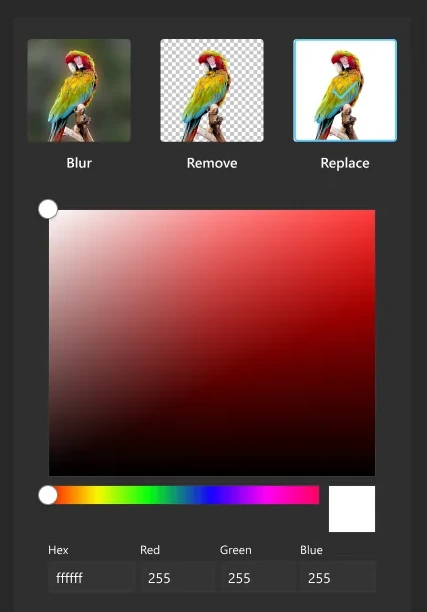
Die Befehlsnamen stammen aus der maschinell übersetzten Microsoft-Hilfe. Dort steht auch: „der Trennungsprozess erfolgt lokal auf Ihrem Gerät“. Nötig ist die Fotos-App ab Version 2023.11110.8002.0. Die Kante prüfen Sie trotzdem, weil sich Pixel am Produktrand mit dem neuen Hintergrund mischen (Weiß 255 prüfen).
Im Kontextmenü des Explorers zeigt Windows 11 außerdem „KI-Aktionen“, darunter „Hintergrund entfernen“ mit Paint. Laut Microsoft (KB5065789 vom 29. September 2025) ist das „für Kunden im EWR (Europäischer Wirtschaftsraum) noch nicht verfügbar“, also auch nicht in Deutschland und Österreich. Eine neuere Angabe haben wir nicht gefunden.
Mac: Vorschau, Finder und Fotos
- Vorschau (macOS 26 und neuer): Bild öffnen, auf Hintergrund entfernen klicken. Bei der Frage nach PNG Konvertieren wählen oder, um das Original zu behalten, Abbrechen und Ablage > Duplizieren.
- Finder: Datei mit gedrückter Control-Taste anklicken, Schnellaktionen > Mehr > Hintergrund entfernen. Fehlt der Eintrag, fügen Sie ihn über Mehr > Anpassen hinzu.
- Fotos (ab macOS 13): Foto mit gedrückter Control-Taste anklicken, Motiv kopieren oder Motiv teilen.
Word, PowerPoint und Excel: Freistellen
Die Schaltfläche ganz links auf der Registerkarte Bildformat heißt laut PCtipp (2020) und heise (2021) Freistellen, in der maschinell übersetzten Microsoft-Hilfe Hintergrund entfernen.
- Bild auswählen, Bildformat > Freistellen. Was wegfällt, markiert Office magentafarben.
- Maske mit Zu behaltende Bereiche markieren und Zu entfernende Bereiche markieren korrigieren (Beschriftungen laut PCtipp), dann Änderungen beibehalten.
- Für eine eigene Datei mit der rechten Maustaste auf das Bild klicken und Als Bild speichern wählen.
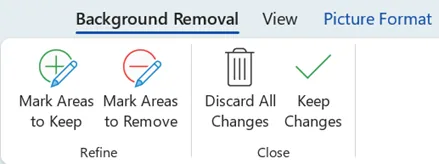
Die Funktion gibt es laut Microsoft-Hilfe in Microsoft 365 sowie in Office 2021 und 2024 für Windows und Mac; Office im Browser steht dort nicht auf der Liste. PowerPoint im Browser bekommt nach und nach einen neuen Bildeditor, der ebenfalls Hintergründe entfernt (laut Microsoft 365 Insider Blog). Bei Vektorgrafiken (SVG, AI, WMF, DRW) ist sie ausgegraut.
Photoshop, GIMP, Logo und Serien: wenn die Automatik nicht reicht
Vorsicht, Begriffsfalle: In Photoshop ist das Freistellungswerkzeug das Werkzeug zum Zuschneiden, in Photopea steht Freistellen im Menü Bild neben Zuschneiden.... Beide schneiden nur zu.
Photoshop: Hintergrund entfernen und Kante verfeinern
Die Schnellaktion Hintergrund entfernen gibt es seit November 2019. Sie steht im Bedienfeld Eigenschaften unter Schnellaktionen und in der kontextbezogenen Taskleiste. Photoshop erkennt das Motiv wie mit Motiv auswählen und legt eine Ebenenmaske an. So entsteht ein Packshot auf Weiß 255 (Befehle wie in der deutschen Adobe-Hilfe):
- Ebene entsperren und auf Hintergrund entfernen klicken.
- Schwierige Kanten in Auswahl > Auswählen und maskieren (Strg + Alt + R) verfeinern. Haare und Fell sind der härteste Fall (mehr dazu unten).
- In den Ausgabeeinstellungen Farben dekontaminieren aktivieren (aktuelle Hilfe: „Farbdekontaminierung“). Das ersetzt die alte Hintergrundfarbe an der Kante. Gegen einen hellen Saum hilft Ebene > Basis > Rand entfernen.
- Eine weiße Füllebene mit 255, 255, 255 unter das Produkt legen.
- Mit dem Schwellenwert 255 prüfen (Methode unten) und als JPG exportieren (für PNG mit Transparenz die weiße Ebene ausblenden).
Unter Bearbeiten > Voreinstellungen > Bildbearbeitung (am Mac Einstellungen) legen Sie fest, ob Motiv und Hintergrund auf dem Gerät oder in der Cloud von Adobe erkannt werden. Standardmäßig rechnet Photoshop lokal. Hintergrund generieren und Generatives Füllen sind dagegen generative KI und verbrauchen generative Credits, laut Adobe meist 1 Credit pro Generierung; Abos wie Creative Cloud Pro enthalten Standard-Generierungen ohne Limit.
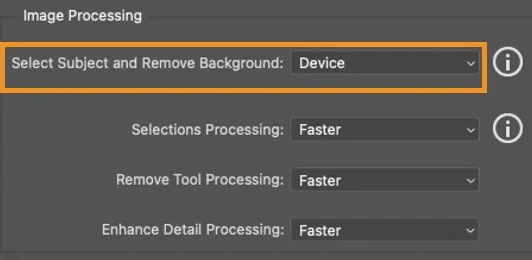
Affinity ist für Privatpersonen kostenlos, die Hintergrundentfernung darin setzt aber ein Canva-Premium-Abo voraus (Affinity Photo kostenlos).
GIMP und Photopea: kostenlos nacharbeiten
GIMP 3.2 hat keine KI-Hintergrundentfernung, aber die halbautomatische Vordergrundauswahl (laut Dokumentation bei großen Bildern langsam, mitunter mit Absturz):
- Ebene > Transparenz > Alphakanal hinzufügen, falls noch keiner da ist.
- Werkzeuge > Auswahlwerkzeuge > Vordergrundauswahl, Produkt grob umranden, mit Enter die Maske erzeugen.
- Innenfläche im Modus Vordergrund zeichnen übermalen, mit Auswählen abschließen.
- Auswahl umkehren, Hintergrund löschen, über Datei > Exportieren als … als PNG speichern.
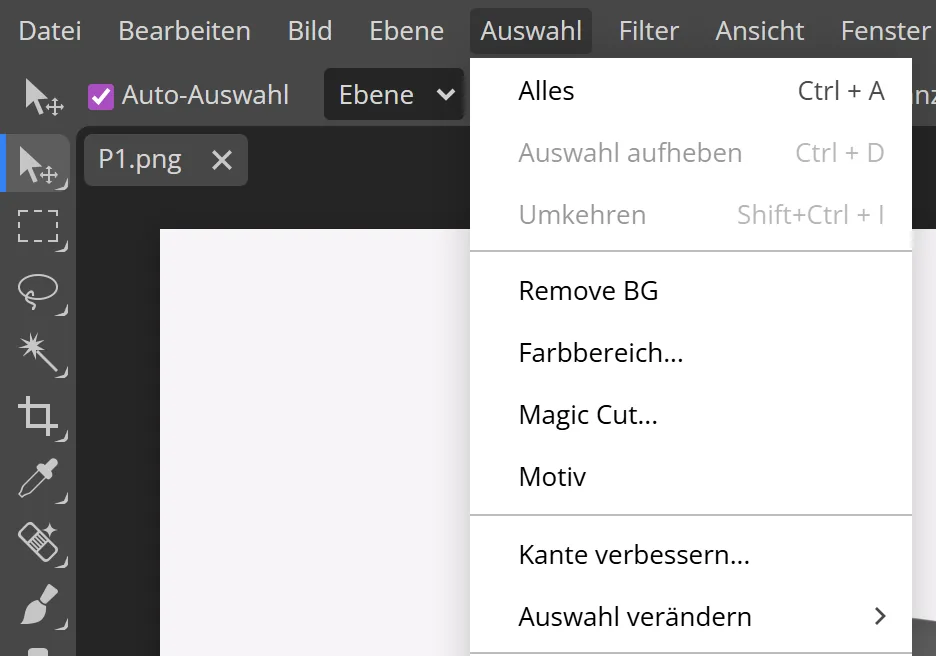
Photopea im Browser zeigt bei deutscher Browsersprache deutsche Menüs. Die Befehle zum Freistellen bleiben aber englisch: Auswahl > Remove BG, dann Datei > Exportieren als > PNG. Bei Haaren und Fell rät Photopeas Anleitung zu Auswahl > Magic Cut... mit einem Rand (Border) ab 20.
Logo und Unterschrift: transparenter Hintergrund ohne KI
Ein Logo oder eine Unterschrift auf weißem Grund hat einen einfarbigen Hintergrund. Statt KI reicht ein Befehl, der genau diese Farbe transparent macht:
- Zuerst nach der Vektordatei fragen (SVG, PDF, AI oder EPS). Sie hat meist schon einen transparenten Hintergrund, und daraus exportieren Sie PNG in jeder Größe (was SVG ist).
- Word und PowerPoint: Bildformat > Farbe > Transparente Farbe bestimmen (Microsoft-Hilfe: „Transparente Farbe festlegen“), dann auf das Weiß klicken. Laut Microsoft erfasst der Befehl nur eine Farbe und eignet sich vor allem für einfache Grafiken. Speichern mit Als Bild speichern.
- GIMP: Farben > Farbe nach Alpha … mit Weiß. Der Befehl versucht, die Kantenglättung zu erhalten, macht aber auch weiße Buchstaben im Logo transparent. Markieren Sie in dem Fall zuerst nur den Hintergrund.
- Unterschrift: auf weißem Papier bei gleichmäßigem Licht fotografieren, Kontrast erhöhen, bis das Papier weiß ist, dann wie oben das Weiß entfernen.
Ein Logo im JPG-Format hat an den Kanten helle Kompressionspixel, die der Ein-Farben-Befehl nicht erfasst (in unserer Messung bis 17 px vom Produkt entfernt). Auf dunklem Untergrund bleibt dann ein heller Saum.
Serien: Bildprozessor und Stapelverarbeitung
Für viele Fotos auf einmal hat Photoshop Datei > Skripten > Bildprozessor (konvertiert einen ganzen Ordner). Die Stapelverarbeitung unter Datei > Automatisieren wendet eine aufgezeichnete Aktion auf jede Datei an.
Hintergrund entfernen mit ChatGPT und Gemini: Schere gegen Maler
ChatGPT entfernt den Hintergrund auf Wunsch, aber anders als Paint oder Photoroom. Freistellen ist die Schere: Sie schneidet die echten Pixel aus und lässt sie unverändert. ChatGPT ist der Maler, der Ihr Foto ansieht und das ganze Bild neu malt (seit dem 8. September 2026 mit dem Modell ChatGPT Images 2.5). Etikett, Schrift oder Proportionen können dabei vom echten Produkt abweichen.
OpenAI rät im eigenen Prompting-Leitfaden: Was pixelgenau gleich bleiben muss, montieren Sie aus dem Original zurück, statt sich auf den Prompt zu verlassen. Das gilt auch für Gemini (Nano Banana), den Copilot-Chat und „Generatives Füllen“ in Photoshop. Mehr im Ratgeber zur Gemini-Bildbearbeitung.

| Was Sie prüfen | Freistellen (Schere) | generatives Modell (Maler) |
|---|---|---|
| Produkt | dieselben Pixel wie auf dem Foto | neu gemalt, kann abweichen |
| Etikett, Schrift, Logo | unverändert | laut OpenAI und Google haben die Modelle Mühe mit exaktem Text |
| Transparenter Hintergrund | PNG mit Alphakanal | in ChatGPT auf Wunsch, manchmal aber als gemaltes Schachbrett |
Hintergrund entfernen in ChatGPT: 4 Schritte
- Foto hochladen in voller Auflösung.
- Prompt einfügen (Vorlagen unten) und nennen, was unverändert bleiben muss.
- Mit dem Original vergleichen, in der Vergrößerung: Etikett, Logo, Deckel, Oberfläche. Weicht etwas ab, stellen Sie das Produkt frei, statt per Prompt nachzubessern: Laut OpenAI können weitere Bearbeitungen andere Details verändern.
- Datei prüfen wie jeden Freisteller: Weiß im Weiß-Prüfer, Transparenz auf farbigem Hintergrund.
Beide Prompts folgen dem Muster aus dem OpenAI-Leitfaden zum Freistellen von Produkten („Preserve product geometry and label legibility exactly“), garantieren aber nichts.
In Gemini (gemini.google.com) klicken Sie auf Dateien hinzufügen > Dateien hochladen und fügen Foto und denselben Prompt ein. Bilder bearbeiten dürfen laut Google-Hilfe nur Nutzer ab 18 Jahren.
Das Ergebnis: ein KI-Bild, kein Freisteller
- Auflösung: OpenAI nennt keine Ausgabegröße; im Test von SandBase (9. September 2026) waren es 1254 × 1254 px. Gemini liefert 1K, mit Google-AI-Abo 2K.
- Transparenz: Für Gemini macht Google dazu keine Angaben. Ob ChatGPT nur ein Schachbrett gemalt hat, zeigt eine knallige Farbe unter der Datei, etwa in Paint.
- KI-Spuren in der Datei: ChatGPT Images 2.5 und Gemini schreiben C2PA-Metadaten und das unsichtbare Wasserzeichen SynthID ins Bild. Google Merchant Center untersagt, KI-Metadaten zu entfernen.
- Ihr Foto: ChatGPT kann Chats zum Training nutzen, bis Sie unter „Datenkontrollen“ die Option „Das Modell für alle verbessern“ abschalten (laut deutscher OpenAI-Hilfe). In Gemini entscheidet darüber „Aktivitäten speichern“.
Praxistipp: Produkt in einer KI-Szene? Lassen Sie den Maler nur den Hintergrund malen und setzen Sie das echte Produkt als Freisteller darauf. So arbeitet auch der Bildgenerator von Amazon Ads.
Wann ChatGPT, wann Freistellen?
| Wofür | ChatGPT, Gemini | Freistellen |
|---|---|---|
| Social Media, Anzeige, Produkt in einer Szene | ja, nach Prüfung von Etikett und Logo | ja, Szene unter den Freisteller legen |
| Hauptbild bei Amazon.de, Kaufland.de, im eigenen Shop | nein: Der Kunde soll bekommen, was er sieht | ja, dann Weiß 255 prüfen |
| Produkt mit kleiner Schrift: Kosmetik, Nahrungsergänzung, Verpackung mit Logo | nein | ja |
| Serie aus Dutzenden Fotos in einem Stil | nein: laut OpenAI bleibt der Markenauftritt nicht immer einheitlich | ja, mit Stapelverarbeitung |
| Skizze, Idee für ein Arrangement | ja | nicht nötig |
Ob ein Bild als KI-generiert gekennzeichnet werden muss, hängt vom Ergebnis ab. Offenzulegen sind Deepfakes (Art. 50 Abs. 4 KI-Verordnung, Definition in Art. 3 Nr. 60): Bilder, die „fälschlicherweise als echt oder wahrheitsgemäß erscheinen“ würden. Die unverbindlichen Leitlinien der EU-Kommission vom 20. Juli 2026 (nur auf Englisch) unterscheiden:
- gewöhnliche Bearbeitung: Hintergründe löschen, die im Original sichtbar sind;
- Deepfake: Das Produkt erscheint „nicht identisch mit dem echten Produkt, ansprechender oder in besserer Qualität als in Wirklichkeit“ (eigene Übersetzung).
Auch ein echtes Produkt, per KI in eine neutrale Umgebung gesetzt, ist laut Händlerbund (4. August 2026) „regelmäßig“ nicht kennzeichnungspflichtig, „solange das Produkt selbst nicht verfälscht dargestellt wird“.
Ein KI-Hinweis direkt im Amazon-Hauptbild, als Text oder Icon, verstieße laut IT-Recht Kanzlei (6. August 2026) gegen die Amazon-Richtlinien, mit möglichen Sanktionen bis zur Kontosperrung. Weicht das Etikett im Bild von der gelieferten Ware ab, hilft kein Hinweis: Nach § 5 UWG können auch „bildliche Darstellungen“ irreführen. Mehr im Ratgeber zur KI-Verordnung in der Produktfotografie.
Hintergründe aus KI: Photoroom, Canva, Adobe, Picsart, CapCut
Viele Freistell-Apps bieten auch Hintergründe aus generativer KI: AI Backgrounds in Photoroom, Hintergründe per Texteingabe in Canva, „Hintergrund generieren“ und „Generatives Füllen“ in Photoshop, neue Hintergründe in Picsart. CapCut bewirbt sein Freistell-Tool sogar mit „powered by Seedream 5,0 und Nano Banana Pro“. Das sind generative Modelle, die das Produkt neu zeichnen können: Prüfen Sie solche Bilder wie ein ChatGPT-Ergebnis.
Test: 5 Methoden zum Hintergrund entfernen an 13 Produktfotos
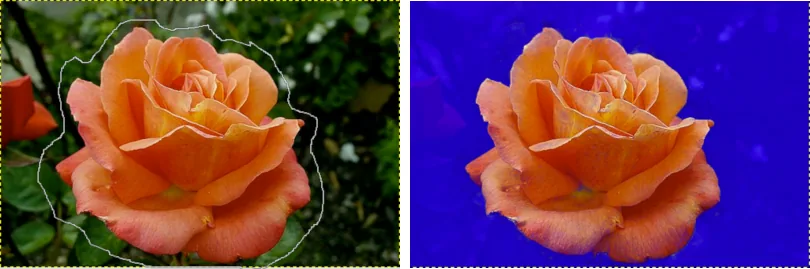
Wir haben den Hintergrund von 13 Fotos entfernt, die wir für die Marke Urbannote (Kerzen und Raumdüfte) aufgenommen haben: 7 Packshots auf hellem Hintergrund, 6 im Arrangement. Als Referenz dienten Freisteller aus unserer Studio-Retusche, dieselben wie im Beitrag über den Kaufland Marketplace. Getestet haben wir vier offene KI-Modelle aus dem kostenlosen Paket rembg 2.0.85 und GrabCut aus OpenCV (ohne KI).

Beim einfachen Packshot trafen alle vier KI-Modelle die Silhouette: Die Übereinstimmung mit der Referenz lag im Schnitt bei 0,980-0,994. GrabCut kam auf 0,867: Es ließ Hintergrund am Produkt stehen, vor allem Schatten, im Schnitt 15 % der Produktfläche.
Wie Sie die Ergebnisse lesen: IoU ist die Schnittmenge von Freisteller und Referenz geteilt durch ihre Vereinigung (1 = identische Form). Der Kantenfehler ist die mittlere Abweichung der Transparenz (0-255) im 6-px-Streifen um das Produkt, weniger ist besser. Weiß 255: Anteil exakt weißer Pixel im 40-px-Rand nach dem Einfügen auf Weiß. Zeit: Median ohne Grafikkarte, Foto mit 2000 px.
| Methode (Jahr) | Übereinstimmung mit Referenz (IoU) | Kantenfehler | Weiß 255 im 40-px-Rand | dünne Stäbchen (P6) | Zeit pro Foto |
|---|---|---|---|---|---|
| BiRefNet (2024) | 0,994 | 18,9 | 96,1-99,8 % | 100 % | 19,6 s |
| BiRefNet lite (2024) | 0,991 | 26,2 | 92,4-99,8 % | 99,9 % | 5,9 s |
| IS-Net (2022) | 0,980 | 33,1 | 91,4-99,8 % | 100 % | 1,0 s |
| U2-Net (2020) | 0,984 | 55,9 | 85,8-93,1 % | 26,6 % | 0,3 s |
| GrabCut (ohne KI) | 0,867 | 57,5 | 67,0-92,1 % | 100 %, aber mit Hintergrund zwischen den Stäbchen | 14,2 s |

U2-Net und IS-Net werden oft als Technik hinter KI-Tools zum Freistellen genannt; an der Kante lag in unserem Test aber das jüngere BiRefNet vorn. Welche Modelle die 11 Tools aus der Tabelle nutzen, wissen wir nicht, deshalb ordnen wir die Ergebnisse keinem Tool zu.
Testmethode und Grenzen
- Fotos: 13 Dateien aus dem Pressekit von Urbannote, 2000 px an der langen Seite, ohne erneute Kompression. Referenz-Freisteller gibt es für P1-P5; der Schatten unter dem Produkt zählt dort als Hintergrund.
- Methoden: rembg 2.0.85 (u2net, isnet-general-use, birefnet-general, birefnet-general-lite), lokal, Standardeinstellungen; GrabCut aus OpenCV.
- Nicht getestet: BRIA RMBG-2.0 (Lizenz CC BY-NC 4.0 erlaubt keine kommerzielle Nutzung) und die Tools aus der Tabelle (nicht automatisch mit denselben Dateien prüfbar, teils nur mit Konto).
- Grenzen: eine Marke, kein Schmuck, kein Metall, kein klares Glas, keine Haare. Auch die Referenz ist Retusche. Arrangements (L1-L6) nur visuell bewertet.
- Lizenzen: BiRefNet (MIT) wurde unter anderem mit DIS5K trainiert, dessen Bedingungen kommerzielle Nutzung verbieten. Unser Ergebnis ist deshalb keine Einsatzempfehlung.
Wenn Sie zitieren, nennen Sie bitte: Test marszalstudio, 24.10.2026, 13 Produktfotos von Urbannote, Referenz aus der Studio-Retusche. Die Daten als Tabelle schicken wir auf Anfrage.
Qualitätstest: 7 Fälle, in denen KI beim Freistellen scheitert
Die Probleme liegen an den Stellen, die ein Retuscheur im Studio bei jedem Foto in der Vergrößerung prüft. Die Fälle stammen aus unserem Test und aus der täglichen Arbeit an Packshots.
Vergleichen Sie die Methoden an unseren Fotos
Wählen Sie ein Foto und eine Methode. Das Ergebnis zeigen wir auf gelbem Hintergrund, denn darauf erkennt man Reste des alten Hintergrunds und Löcher im Produkt, die auf Weiß unsichtbar bleiben. Die vier Fotos zeigen die größten Unterschiede: dünne Stäbchen, Weiß auf Weiß, die Kante eines schwarzen Deckels und ein Foto im Arrangement.
Vergleichen Sie die Methoden an unseren Fotos
Freisteller von fünf Methoden an vier Fotos aus unserem Shooting, auf einem Kontrasthintergrund, weil man Fehler auf Weiß nicht sieht. Zu jedem Foto das schwächste Ergebnis neben BiRefNet, darunter alle Methoden im Überblick.
Ziehen Sie die Linie, um mit dem Original zu vergleichen.
Auf Weiß verschwinden Reste des alten Hintergrunds und heller Saum, auf dem Kontrasthintergrund sieht man sie sofort.
Raumduft 180 ml, 5 schwarze Stäbchen vor hellem Hintergrund.
Ergebnisse aller Methoden
Stäbchen. Raumduft 180 ml, 5 schwarze Stäbchen vor hellem Hintergrund.


| Methode | Ergebnis |
|---|---|
| Original | Foto aus dem Shooting: heller Hintergrund, Schatten links. |
| BiRefNet (2024) | Alle Stäbchen (100 % der Pixel), Schatten entfernt. |
| BiRefNet lite | 99,9 % der Stäbchen-Pixel. |
| U2-Net (2020) | Nur 26,6 % der Stäbchen-Pixel bleiben: Drei von fünf Stäbchen sind fast verschwunden. |
| IS-Net (2022) | 100 % der Stäbchen-Pixel. |
| GrabCut (ohne KI) | Stäbchen vollständig, aber mit Hintergrund dazwischen und mit Schatten. |
Weiß auf Weiß. Weißer Raumduft 180 ml aus Keramik vor hellem Hintergrund.


| Methode | Ergebnis |
|---|---|
| Original | Weiße Keramik vor hellem Hintergrund. |
| BiRefNet (2024) | Die ganze Flasche (100 % der hellen Keramik). |
| BiRefNet lite | Die ganze Flasche (100 % der hellen Keramik). |
| U2-Net (2020) | 97,4 % der Keramik, aber mit grauem Schatten am Boden und weicher Kante. |
| IS-Net (2022) | Der weiße Boden unter dem Etikett ist weggeschnitten: 16,5 % der hellen Keramik fehlen. |
| GrabCut (ohne KI) | Keramik vollständig, Schatten bleibt: 20 % der Produktfläche sind Hintergrund. |
Kante. Kerze 190 g, Nahaufnahme des schwarzen Deckels. Kantenfehler: mittlere Abweichung der Transparenz von der Referenzmaske in einem 6 px breiten Streifen um die Kante, Skala 0-255, je kleiner, desto besser. Weiß 255 am Produkt: Anteil der Hintergrundpixel in 40 px um das Produkt, die auf Weiß gesetzt genau 255 haben.


| Methode | Ergebnis |
|---|---|
| Original | Nahaufnahme: schwarzer Deckel vor hellem Hintergrund. |
| BiRefNet (2024) | Kantenfehler 17,6 (der niedrigste); 98,0 % Weiß 255 am Produkt. |
| BiRefNet lite | Kantenfehler 29,5; 96,8 % Weiß 255 am Produkt. |
| U2-Net (2020) | Heller Saum um den Deckel: Kantenfehler 62,7, nur 88,6 % Weiß 255 am Produkt. |
| IS-Net (2022) | Kantenfehler 38,0; 96,6 % Weiß 255 am Produkt. |
| GrabCut (ohne KI) | Ausgefranste Kante und Schatten: Fehler 54,1, nur 73,0 % Weiß 255 am Produkt. |
Arrangement. Raumduft vor einer Vase mit Trockenblumen, auf Marmor. Bewertung nach Augenmaß, ohne Referenzmaske.


| Methode | Ergebnis |
|---|---|
| Original | Foto im Arrangement: Vase, Trockenblumen, Marmor. |
| BiRefNet (2024) | Sauber: nur die Flasche mit den Stäbchen. |
| BiRefNet lite | Sauber. |
| U2-Net (2020) | Die Spiegelung unter der Flasche bleibt, die Kante ist weich. |
| IS-Net (2022) | Ein Stück des Marmorsockels und die Spiegelung bleiben. |
| GrabCut (ohne KI) | Vase und Trockenblumen bleiben im Bild. |
Fotos: marszalstudio für die Marke Urbannote, veröffentlicht mit freundlicher Genehmigung der Marke. Lokal ausgeführt mit rembg 2.0.85 und OpenCV, Standardeinstellungen, Test vom 24.10.2026. Mehr dazu: Aufbau des Tests und alle Messwerte, Schatten behalten oder entfernen.
Dünne Teile: Stäbchen, Ketten, Drähte
Die Stäbchen des Raumdufts (P6) waren der schwierigste Fall: Nach U2-Net blieben 26,6 % ihrer Fläche übrig. Bei IS-Net und beiden BiRefNet-Varianten blieben 99,9-100 % erhalten. GrabCut ließ die Stäbchen stehen, aber zusammen mit dem Hintergrund dazwischen.
Im Studio prüfen wir den Freisteller gezielt an Spitzen und dünnen Teilen: Klingenenden, Zacken, Drähte, Ösen und die Zwischenräume einer Kette. Dort bleibt am häufigsten ein Streifen des alten Hintergrunds oder Schattens stehen. Öffnungen machen wir nur dort weiß, wo im Original der Hintergrund durchscheint. Sieht man eine Öffnung von der Seite und ist ihr Inneres dunkel, bleibt sie wie auf dem Foto: Eine weiße Ellipse wirkte dort wie ein Aufkleber.
Bei Schmuck muss der Hintergrund auch zwischen den Krappen der Fassung und im Inneren eines Rings Weiß 255 sein, ohne grauen Schleier.
Weiß auf Weiß: weiße Produkte
Der Raumduft in heller Keramik (P4) war der zweite schwierige Fall. IS-Net schnitt 16,5 % der hellen Keramik mit dem Hintergrund weg, nämlich den weißen Flaschenboden unter dem Etikett. U2-Net behielt 97,4 % der hellen Pixel der Flasche, beide BiRefNet-Varianten 100 %.
Für ein weißes Produkt eignet sich der GIMP-Befehl „Farbe nach Alpha …“ nicht: Laut GIMP-Dokumentation macht er alle Pixel der gewählten Farbe transparent, das Produkt wird also halbtransparent.
Fotos im Arrangement: Die KI rät, was das Produkt ist
GrabCut scheiterte auf allen sechs Fotos mit Requisiten (Regal, Vase, Untersetzer, Stoff): Wand, Regal oder Vase blieben stehen. Das volle BiRefNet, nicht die Lite-Variante, lieferte auf allen sechs ein sauberes Ergebnis. U2-Net ließ eine Spiegelung unter dem Raumduft stehen, IS-Net zusätzlich ein Stück des Marmoruntersetzers. Auf einem anderen Foto riss IS-Net ein halbtransparentes Loch in die Unterkante des Etiketts.
Den interessantesten Fehler machte BiRefNet lite: Auf zwei Fotos schlug es den daneben liegenden Deckel der Kerze dem Produkt zu. Das Modell weiß nicht, was Sie verkaufen, es rät nur, was das Hauptobjekt ist. Prüfen Sie bei Fotos mit Requisiten deshalb immer, ob im Ergebnis ein wichtiges Teil fehlt oder ein fremdes stehen geblieben ist.
Schatten: behalten oder entfernen?
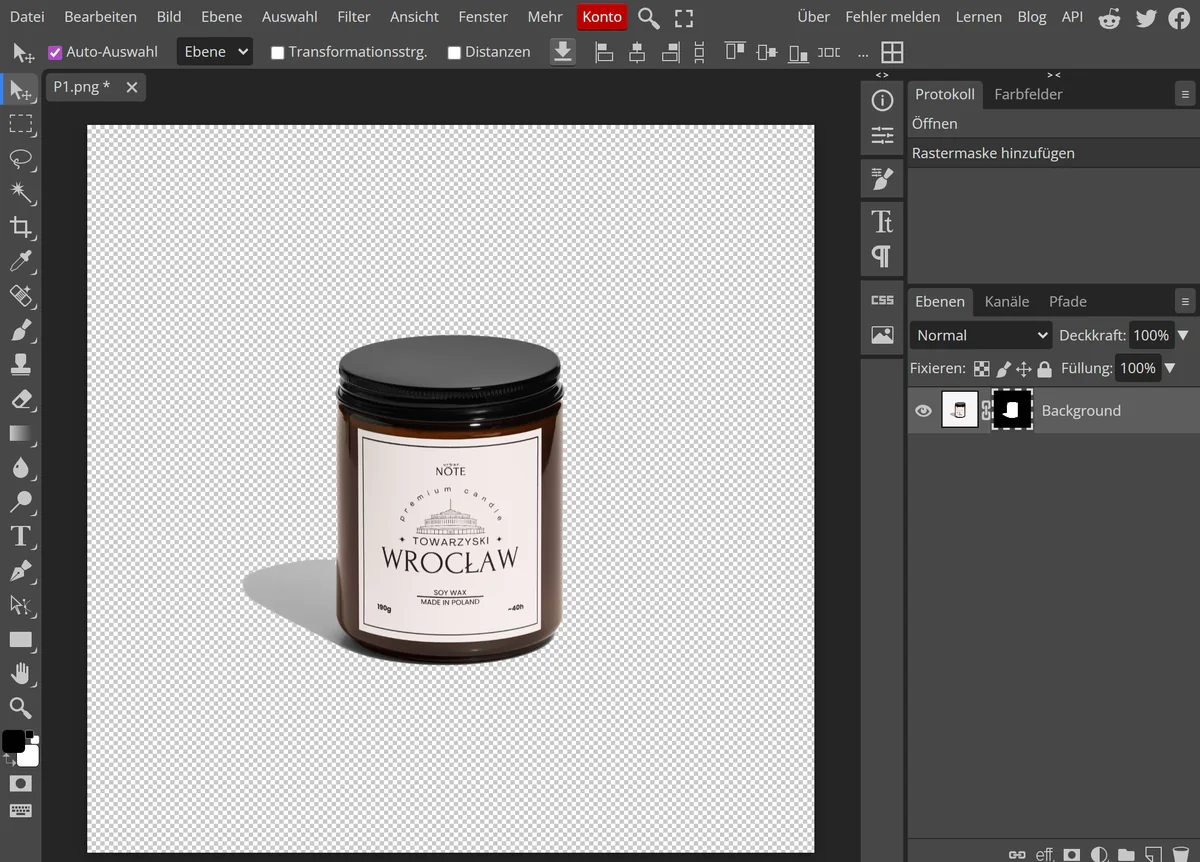
Die KI entfernt den Schatten meist zusammen mit dem Hintergrund, und ein Produkt ohne Schatten kann „schweben“. Eine Ausnahme in unserem Versuch war Photopea: „Remove BG“ im Menü „Auswahl“ ließ den Schatten der Kerze als Teil des Produkts stehen (Screenshot unten).
Kaufland.de schreibt in seiner Produktdaten-Guideline: „Keine Schatten, Rahmen oder White Space“. Amazon erlaubt dagegen in den englischen Bildrichtlinien für Bekleidung (2021) einen Schatten, der in der Nachbearbeitung ergänzt wird. Im eigenen Shop wirkt ein Kontaktschatten oft natürlicher.
Am einfachsten sind zwei Versionen aus einem Shooting: ohne Schatten für Marktplätze, mit Schatten für den eigenen Shop. Unsere Packshots auf Weiß haben standardmäßig keinen Schatten: Bei 209 solchen Packshots aus unserer Bibliothek liegt der Median des Schattens unter dem Produkt bei 0 %. Manche Online-Tools zeichnen nach dem Freistellen einen Schatten dazu, etwa „AI Shadows“ in Photoroom. Das ist aber generative KI, kein Schatten aus echtem Licht.
Glas und transparente Verpackungen
Durch Glas sieht man den alten Hintergrund. Nach dem Freistellen bleibt das Innere der Flasche deshalb grau. Die halbtransparenten Kanten lässt die KI entweder schmutzig stehen oder schneidet sie mit dem Hintergrund weg. Klares, leeres Glas war nicht im Test, nur Kerzen in Bernstein- und dunklem Glas.
In der Retusche muss der Boden eines Kerzenglases oder Tiegels hell und durchsichtig wirken, nicht fast schwarz. Staubkörner entfernen wir auf jedem Foto. Am meisten erreicht man aber schon bei der Aufnahme: mit schwarzen Kartons an den Seiten und Licht von hinten durch das Glas.
Farbsaum: alte Hintergrundfarbe an der Kante
Ein heller oder grauer Streifen von 1-3 px um das Produkt (Halo) fällt vor allem auf, wenn das Produkt auf einem anderen Hintergrund landet als im Original. Adobe nennt dagegen in der Photoshop-Hilfe die Befehle „Rand entfernen“ und „Farben dekontaminieren“ (Schritt 3 der Photoshop-Anleitung oben). Beide ersetzen die Farbe des alten Hintergrunds in den Randpixeln durch Farben aus dem Inneren des Produkts.
Dazu kommen Spiegelungen eines farbigen Hintergrunds im Produkt selbst. Die rührt ein normales Freistell-Tool nicht an, weil es nur Pixel des Hintergrunds und der Kante verändert.
In unserer Retusche ist die Kante 1-2 px weich, ohne hellen Saum und ohne Treppeneffekt der Maske. Jedes Randpixel rechnen wir so um, als hätte das Produkt von Anfang an auf Weiß gestanden. Wo Spiegelungen des Hintergrunds die Produktfarbe verfälscht haben, stellen wir die echte Farbe wieder her.
Haare, Fell, Flaum
Haare und Fell waren nicht in unserem Test. Die Vordergrundauswahl in GIMP bietet dafür die Verfahren „Levin-Matting“ und „Globales Matting“. Laut Dokumentation sind die schnelleren Einstellungen ungenauer. Unter Windows ist „Levin-Matting“ in GIMP 3.2 laut Dokumentation vorübergehend entfernt (Stand 27.10.2026).
Bei Kleidung entfernen wir im Studio Fussel, Härchen und Flaum aus der Kontur. Die Kante muss scharf sein, ohne hellen Saum.
Weißer Hintergrund 255: So prüfen Sie, ob er wirklich weiß ist
Den Wert RGB 255, 255, 255 nennt von den großen Marktplätzen nur Amazon, und zwar auf Englisch. Er steht im Blog für Verkäufer und in der Hilfe, die Amazon im deutschen Verkäuferforum zitiert. Die deutschen Regeln im selben Forum verlangen ein Foto „vor reinweißem Hintergrund“. Kaufland.de, eBay.de und OTTO nennen keinen Zahlenwert (Plattformen im Überblick).
Nach dem Freistellen und Einfügen auf Weiß sieht der Hintergrund weiß aus. Am Produkt bleiben aber hellgraue Pixel, die das Auge nicht sieht, die Pipette dagegen schon.

Prüfen Sie das Weiß Ihres Fotos im Browser
Klicken Sie auf ein Beispiel aus unserem Test oder wählen Sie eine eigene Datei. Anders als die Pipette prüft das Werkzeug den gesamten Hintergrund und markiert jedes Pixel ungleich 255 gelb. Ausgenommen ist nur ein 3 px breiter Streifen direkt am Produkt. Ihre Datei verlässt dabei Ihren Computer nicht.
Prüfen Sie, ob der Hintergrund wirklich weiß ist (255)
Laden Sie ein Foto nach dem Freistellen hoch. Wir zählen, wie viel Hintergrund genau RGB 255, 255, 255 hat und ob am Produkt ein grauer Saum geblieben ist, den man auf einer weißen Seite nicht sieht.
Ihr Foto verlässt Ihr Gerät nicht: Wir rechnen im Browser und senden nichts.
Das Tool rechnet im Browser und braucht JavaScript. Darunter die Methode und die Ergebnisse der drei Beispiele.
oder hierher ziehen. JPG, PNG oder WebP.
Beispiel, Kerze von Urbannote:
Gleich zeigen wir ein Beispiel.
Weiß 255Hintergrund ungleich 255dunkelste Stelle
Das Tool unterscheidet kein weißes Produkt von weißem Hintergrund (helle Produktkanten zählt es als Hintergrund) und rechnet Schatten, die dunkler als 235 sind, zum Produkt.
Packshots aus unserem Studio mit KI-Retusche oder Premium-Retusche haben einen Hintergrund von genau 255, 255, 255: Shooting im Konfigurator zusammenstellen.
So rechnen wir
- Hintergrund sind helle Pixel (jeder Kanal mindestens 235), die mit dem Bildrand verbunden sind. Der Rest ist Produkt, auch Schatten, die dunkler als 235 sind.
- Randbereich am Produkt: Hintergrund von 3 px bis 2 % der längeren Bildseite vom Produkt entfernt (mindestens 12 px; bei einem Foto mit 1200 px sind das 24 px). Hier bleiben heller Saum und Schatten vom Freistellen, die man auf einer weißen Seite nicht sieht. Die ersten 3 px zählen wir nicht: Das ist normale Kantenglättung.
- Hintergrund 255: welcher Anteil des Hintergrunds jenseits des Randbereichs genau RGB 255, 255, 255 hat (Foto ohne Produkt: der ganze Hintergrund).
- Dunkelste Stelle im Hintergrund suchen wir ab 3 px vom Produkt, weil näher normale Kantenglättung liegt. Ecken sind die vier Pixel in den Bildecken, also das, was die Pipette dort zeigt (mehr unter Pipette und Schwellenwert).
- Ergebnis: „Reines Weiß 255“, wenn der Hintergrund mindestens 99,5 % Weiß 255 hat und der Randbereich 99 %; „Fast: grauer Saum am Produkt“, wenn der Hintergrund den Mindestwert erreicht, der Randbereich nicht; „Hintergrund ist nicht weiß“, wenn der Hintergrund weniger als 99,5 % Weiß 255 hat.
- Transparente Pixel (PNG, WebP) zählen wir als Weiß 255, so wie eine weiße Seite sie zeigt. Fotos mit mehr als 3000 px an der längeren Seite rechnen wir auf einer Kopie, die ohne Glättung verkleinert ist: Jedes Pixel der Kopie ist ein Pixel des Originals.
Dasselbe Foto einer Kerze von Urbannote, 1200 × 1200 px, verlustfreies WebP. Gemessen mit diesem Tool, Stand 24.10.2026.
| Beispiel | Hintergrund 255 | Randbereich am Produkt | Dunkelste Stelle | Ecken 255 | Ergebnis |
|---|---|---|---|---|---|
| Aus dem Shooting, unbearbeitet | 0 % | 0 % | RGB 237, 237, 238 | 0 von 4 | Hintergrund ist nicht weiß |
| Mit U2-Net freigestellt, auf Weiß 255 | 100 % | 95,2 % | RGB 246, 246, 246 | 4 von 4 | Fast: grauer Saum am Produkt |
| Mit BiRefNet freigestellt, auf Weiß 255 | 100 % | 99,5 % | RGB 253, 253, 253 | 4 von 4 | Reines Weiß 255 |
Weiß im Programm prüfen: Pipette und Schwellenwert
- Pipette ohne Mittelwert: Mit der Option „Abtastgröße“ (englisch „Sample average“) mittelt die Farbpipette in GIMP die Farbe über ein Quadrat. Ein einzelnes Pixel mit 254 geht darin unter. Schalten Sie die Option aus und prüfen Sie die vier Ecken sowie Stellen 1-2 cm neben dem Produkt auf jeder Seite.
- Schwellenwert auf 255: Legen Sie auf einer Ebenenkopie einen Schwellenwert von 255 an: in Photoshop „Bild“ > „Korrekturen“ > „Schwellenwert“ (oder als Einstellungsebene), in Photopea „Bild“ > „Anpassungen“ > „Schwellenwert“, in GIMP „Farben“ > „Schwellwert …“. Pixel mit 255 bleiben weiß, alle anderen werden schwarz. Schwarz darf nur das Produkt sein.
- Farbstich nicht übersehen: In GIMP wählen Sie den Kanal „RGB“ und den Bereich 255 bis 255; der voreingestellte Kanal „Wert“ prüft nur den hellsten Farbkanal. Photoshop bewertet laut Adobe-Hilfe die Helligkeit, nicht jeden Kanal einzeln: Einen leichten Farbstich zeigt dort erst die Pipette.
- Kontrolle der fertigen Datei: Prüfen Sie die Datei, die Sie hochladen, nicht die Arbeitsdatei. Speichern und Verkleinern können aus 255 eine 254 machen (Details unten).
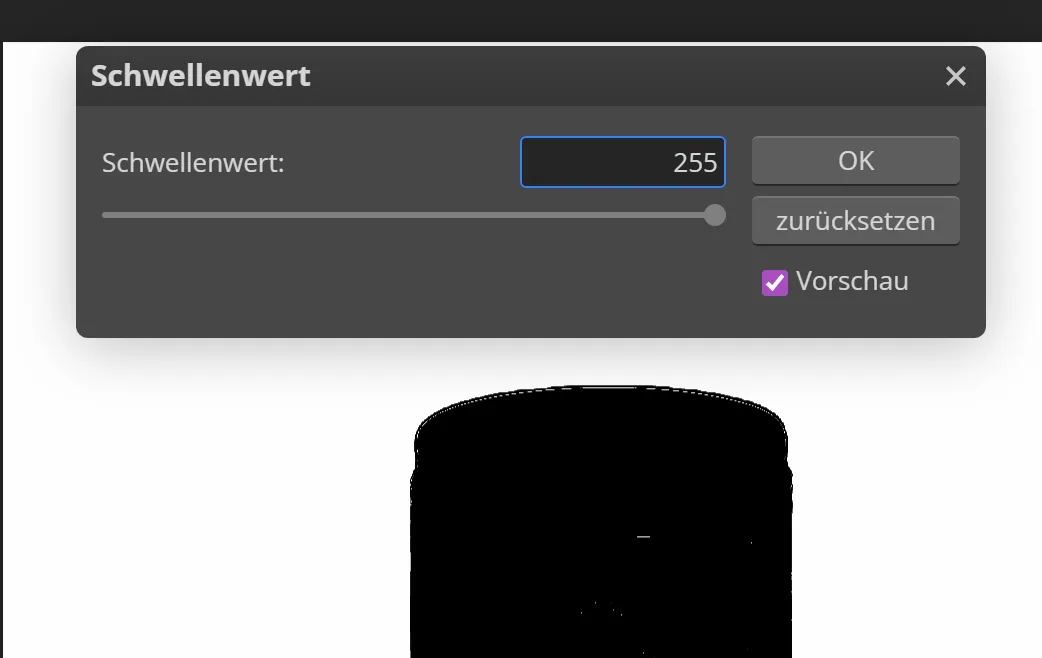
Praxistipp: Die Pipette in den Ecken allein reicht nicht. In unserer Messung blieben die Ecken beim Speichern als WebP mit Qualität 95 (Bibliothek OpenCV) bei 255. Zugleich wurden aber 2,3-2,6 % des Hintergrunds weiter als 30 px vom Produkt zu 253. Das zeigte erst der Schwellenwert über den ganzen Hintergrund.
Komprimierung und Verkleinern: wann aus 255 eine 254 wird
Gemessen haben wir an drei Packshots von Urbannote mit Weiß 255. Mit der Bibliothek Pillow ändert normale Bildkomprimierung als JPEG und verlustbehaftetes WebP nur Pixel direkt am Produkt: je nach Format und Qualität 0,04-0,58 % des Hintergrunds, alle höchstens 28 px vom Produkt entfernt (Auswahl in der Tabelle). Ecken und der Streifen am Bildrand bleiben zu 100 % weiß.
| Gespeichert als | Geänderte Hintergrundpixel | Dunkelstes Hintergrundpixel | Größter Abstand zum Produkt |
|---|---|---|---|
| JPEG Qualität 85, 4:2:0 | 0,19-0,40 % | 233-238 | 12-17 px |
| JPEG Qualität 95, 4:4:4 | 0,07-0,22 % | 247-249 | 9 px |
| WebP Qualität 80 | 0,24-0,53 % | 238-241 | 19-28 px |
| WebP Qualität 97 | 0,06-0,20 % | 249 | 7-9 px |
| PNG, WebP verlustfrei | 0 % | 255 | entfällt |
Kritischer ist das Verkleinern. Ein Lanczos-Filter, der auf ganze Zahlen abschneidet statt zu runden, machte bei einem nicht ganzzahligen Maßstab (2048 auf 1000 px) aus 40 % des Hintergrunds den Wert 254. Das betraf auch die Ecken. Welche gängigen Programme so rechnen, wissen wir nicht. Halten Sie sich deshalb an diese Reihenfolge:
- Produkt freistellen.
- Bild auf eine Hintergrundebene mit Weiß 255 reduzieren.
- Auf die Zielgröße verkleinern.
- Die Datei einmal im Zielformat speichern.
- Die fertige Datei mit dem Schwellenwert prüfen, nicht die Arbeitsdatei.
JPG, PNG oder WebP nach dem Freistellen
| Format | Transparenz | Wann |
|---|---|---|
| JPG | keine (transparente Pixel müssen auf eine Farbe reduziert werden) | Marktplätze und Shops: Datei auf Weiß 255 reduziert, Qualität 90-95 |
| PNG | ja, vollständig | Grafiken und Banner; auf der Produktseite und auf dem Marktplatz als auf Weiß reduzierte Datei (nehmen Amazon.de, eBay.de, OTTO, Kaufland.de und Google an, Zalando nur JPG) |
| WebP | ja, auch verlustbehaftet | Website: verlustfreies WebP ist laut Google 26 % kleiner als PNG; nehmen eBay.de, Kaufland.de (nicht über die Seller API), Shopify und Google Merchant Center an, nicht aber Etsy, Kleinanzeigen, OTTO, Zalando und formal Amazon |
Etsy schreibt in der deutschen Hilfe: „Wenn eine Datei Transparenz enthält, werden die transparenten Teile auf Etsy schwarz angezeigt.“ Im Shopify-Forum tauchen ähnliche Probleme seit Jahren auf:
- Das Shop-Theme legt unter ein transparentes Produktfoto einen grauen Hintergrund.
- Eine erneut als JPEG gespeicherte Datei verliert die Transparenz, leere Stellen werden schwarz.
- In Google Shopping erscheinen manche transparenten Bilder aus dem Produktfeed auf schwarzem Hintergrund.
Am sichersten ist eine Quelldatei mit Transparenz, aus der Sie Versionen erzeugen: auf Weiß 255 für Marktplätze, Google Shopping und die Produktseite, transparent für Banner.
Legen Sie die Hintergrundfarbe beim Reduzieren selbst fest. GIMP füllt beim Befehl „Alphakanal entfernen“ transparente Bereiche mit der aktuellen Hintergrundfarbe. Ist sie nicht genau 255, 255, 255, hat die Datei kein Weiß 255. Mehr in unseren Beiträgen zu JPEG und zum WebP-Format.
Weißer Hintergrund bei Amazon.de, eBay, OTTO, Kaufland und Etsy
Weiß ist in Deutschland nicht überall Pflicht. Was die Plattformen für das Hauptbild vorschreiben (Hilfeseiten abgerufen am 27.10.2026, Zitate wörtlich):
| Plattform | Hintergrund des Hauptbilds | Bildausschnitt und Größe | Formate und Hinweise |
|---|---|---|---|
| Amazon.de | Pflicht: Foto „vor reinweißem Hintergrund“, RGB 255 nur in der englischen Hilfe | Produkt mind. 85 %; ab 500 px, Zoom ab 1000 px | JPEG, TIFF, PNG, GIF; ohne Text, Logo und Rahmen |
| eBay.de | Empfehlung: „Im Allgemeinen ist ein weißer Hintergrund am besten geeignet“ | mind. 500 px, empfohlen ca. 1600 × 1600 px | auch WebP; keine Rahmen, kein Text |
| OTTO Market | „Freisteller“, sonst „hellgrau, weiß, offwhite, hellbeige“: Weiß 255 keine Pflicht | Produkt 85 % der Bildfläche; mind. 500 × 1000 px (API) | nur JPG, PNG, RGB; aktuelle Vorgaben nur nach Login |
| Kaufland.de | laut Guideline auf dem ersten Foto: „Klare Silhouette des Produkts auf weißem Hintergrund“ | kein „White Space“; empfohlen ab 1024 px, Zoom ab 2048 px | keine Schatten, keine Rahmen; KI-Label setzt Kaufland selbst |
| Etsy | keine Farbvorgabe; Pflicht: ein unbearbeitetes Foto vor echtem Hintergrund | mind. 635 px, empfohlen 2000 px | kein WebP; Transparenz erscheint schwarz |
| Zalando | Pflicht: Weiß, Zalando ersetzt es selbst durch helles Grau | Produkt ca. 80 %; mind. 762 × 1100 px (1:1,44) | nur JPG, sRGB; keine sichtbaren KI-Labels |
| Google Merchant Center | keine Farbvorgabe | Produkt 75-90 %; mind. 500 × 500 px (für alle ab 31. Januar 2027) | KI-Bilder mit IPTC-Metadaten; keine Rahmen |
| Shopify (eigener Shop) | keine Vorgabe | Quadrat 2048 × 2048 px „in der Regel am besten“ | PNG als „bester Dateityp“, dann JPEG |
Ein Hauptbild, das auf fast allen Plattformen durchgeht:
- JPG oder PNG ohne Transparenz;
- Weiß 255 im ganzen Hintergrund, ohne Schatten;
- Farbprofil sRGB;
- Quadrat mit 2000-2560 px, Produkt auf 85-90 % der längeren Seite.
Damit erfüllen Sie die Vorgaben von Amazon.de, eBay.de, Kaufland und Google; Abweichungen bei OTTO, Zalando und Etsy zeigt die Tabelle. Wenn das Bild die Vorgaben verfehlt:
- Amazon.de: Laut einer Amazon-Mitarbeiterin im Verkäuferforum drohen die „Ausblendung der Produktangebote aus der Suche“ und Kontoeinschränkungen.
- eBay.de: Bei Verstößen gegen die Bilderstandards drohen laut eBay „Entfernen von Angeboten oder anderen Inhalten, Verwarnungen, Beschränkungen von Aktivitäten oder Sperrung des eBay-Kontos“.
- Ein weißer Rahmen rettet kein graues Foto: Rahmen verbieten Amazon, eBay, Kaufland und Google Merchant Center.
Praxistipp: Kaufland liest beim Upload die Metadaten und versieht KI-Bilder „automatisch mit einem sichtbaren, rechtskonformen KI-Label“. Ob das schon ein Freisteller aus einem KI-Tool auslöst, schreibt Kaufland nicht. Prüfen Sie vor dem Upload das Metadatenfeld DigitalSourceType.
Die Bildregeln von Amazon beschreiben wir im Ratgeber Produktfotografie auf Amazon. Wie Sie auf dem Kaufland Marketplace verkaufen, inklusive Gebühren, erklären wir in einem eigenen Beitrag.
Österreich und Schweiz: amazon.at leitet auf Amazon.de weiter (geprüft am 27.10.2026). Es gelten also dieselben Bildregeln und, wie in Deutschland, DSGVO und KI-Verordnung. Die Schweiz hat ein eigenes Datenschutzgesetz, seit dem 1. September 2023 an die DSGVO angenähert. Die KI-Verordnung gilt nach Art. 2 Abs. 1 Buchst. c aber auch für Betreiber aus Drittländern, deren KI-Ausgabe in der EU verwendet wird. Das betrifft etwa ein KI-Bild auf Amazon.de. Die Bildvorgaben von Galaxus konnten wir nicht abrufen.
Hintergrund entfernen direkt auf der Plattform: eBay, Google und Shopify
Bevor Sie für ein Tool zahlen, lohnt ein Blick ins Verkäuferkonto (Hilfeseiten abgerufen am 27.10.2026):
| Plattform | Wo | Was es macht | Worauf achten |
|---|---|---|---|
| eBay.de | im Angebot, Website und App: „Tool zum Optimieren des Hintergrunds“ | ersetzt den Hintergrund „durch eine einheitliche weiße Farbe“; in der App auch KI-Hintergründe (Studio, Oberfläche, Außen) | KI-Hintergründe sind generiert; zur Kennzeichnung schreibt eBay nichts |
| Google Merchant Center | „Anzeigeninhalt“ > Product Studio > Karte „Hintergrund entfernen“ | Produkt „vor weißem Hintergrund“, kostenlos | Testphase; keine „Bilder mit Händen, Wandkunst und Beleuchtungskörpern“ |
| Shopify | Medieneditor im Admin, Shopify Magic | Hintergrund „entfernen oder ersetzen“ | Transparenz für Marktplätze auf Weiß 255 legen |
Ob ihr Weiß exakt 255 ist, gibt keine dieser Plattformen an: Prüfen Sie die Datei wie oben beschrieben. Neue Hintergründe aus einer Textbeschreibung zeigen wir im Beitrag über Google Product Studio.
Wann Sie besser nicht freistellen: Etsy, Vinted, Kleinanzeigen, Schmuck
Weiß gilt meist nur für das Hauptbild. Manchmal ist der echte Hintergrund besser oder Pflicht:
- Etsy: Die deutsche Hilfe (Fassung vom 22.10.2026) verlangt: „Deine Artikelseite muss mindestens ein unbearbeitetes Foto des tatsächlichen Produkts vor einem realen Hintergrund enthalten.“ Auf den übrigen Fotos erlaubt Etsy auch KI, um „Hintergründe zu ersetzen“, mit Hinweis in der Artikelbeschreibung. Wie Sie auf Etsy verkaufen, zeigt unser Ratgeber.
- Vinted: In den Katalogregeln heißt es: „Die Fotos der Artikel für deine Angebote auf Vinted sollen: den Artikel so darstellen, wie er ist - ohne dass sie nachbearbeitet wurden.“ Den Hintergrund entfernen Sie dort also nicht. Wie gute Fotos ohne Bearbeitung gelingen, zeigen unsere Vinted-Fototipps.
- Kleinanzeigen: Eine Regel zur Bildbearbeitung nennen die Grundsätze und die Hilfe von Kleinanzeigen nicht. Der Ratgeber der Plattform empfiehlt: „Wähle einen neutralen Hintergrund, sodass dein Artikel im Fokus steht.“ Ein echtes Foto genügt (mehr in unseren Verkaufstipps für Kleinanzeigen).
- Schmuck und glänzende Produkte: eBay schreibt, dass „für glänzende oder reflektierende Artikel wie Schmuckstücke“ ein dunklerer Hintergrund „möglicherweise“ besser geeignet ist.
- Eigener Shop: Shopify und Google schreiben keine Farbe vor. Über Kontaktschatten oder Markenfarbe entscheiden Sie selbst.
Produktfotos auf Weiß bestellen statt freistellen: wann sich das lohnt
Automatisches Freistellen reicht, wenn Sie wenige Fotos einfacher Produkte haben und das Weiß vor dem Upload prüfen. Ein Studio lohnt sich, wenn:
- das Produkt aus Glas ist, eine transparente Verpackung hat, glänzt oder selbst weiß ist;
- es dünne Teile hat: Kettchen, Stäbchen, Drähte, Fransen;
- Sie eine Serie vieler Produkte mit gleichem Bildausschnitt, gleicher Größe und gleichem Weiß brauchen;
- das Handyfoto einen grauen, ungleichmäßigen Hintergrund und farbige Reflexe hat, die das Freistellen nicht beseitigt;
- Sie auf mehreren Plattformen verkaufen und Versionen mit und ohne Schatten brauchen.
Bei marszalstudio fotografieren wir Produkte im Studio auf weißem Hintergrund. Wenn Sie eine Retusche mit reinem Weiß bestellen, zählt vor der Übergabe ein Prüfprogramm in jeder Datei die Hintergrundpixel, die nicht 255 sind. Weiter als 3 px vom Produkt entfernt darf es keine geben, im JPG keine weiter als 7 px: Näher an der Kante lassen sie sich in diesem Format nicht vermeiden.
| Leistung | Preis netto pro Foto | Was Sie bekommen |
|---|---|---|
| Packshot auf weißem Hintergrund | 9 € | JPG 2000 × 2000 px, weißer Hintergrund inklusive, ohne Angleichung an reines Weiß |
| KI-Retusche | +3 € (Aktionspreis, regulär 5 €) | reines Weiß, wir zeichnen nichts hinzu: Form, Farbe, Schrift und Logo wie in Wirklichkeit |
| Premium-Retusche | +9 € | entfernt Knitter, Verschmutzungen und Verfärbungen, glättet Kanten, reines Weiß |
| Hintergrund entfernen | +3 € | zusätzlich PNG mit transparentem Hintergrund, ohne Schatten |
| Schatten hinzufügen | +3 € | Schatten unter dem Produkt |
Was das in der Praxis kostet (netto pro Foto):
- Packshot mit Weiß 255 fürs Hauptbild: 12 € (Packshot plus KI-Retusche zum Aktionspreis);
- dasselbe mit zusätzlichem PNG ohne Hintergrund: 15 €;
- Kleidung auf weißem Hintergrund: 18 €, Retusche inklusive (KI-Retusche gibt es für Kleidung nicht).
Bei Schmuck, Glas und glänzender Kosmetik ist die Premium-Retusche die bessere Wahl, weil dort Glanz, Struktur und Lichtreflexe zählen.
Beispiele unserer Arbeit finden Sie unter Packshots. Unser Studio ist in Warschau, Ihre Produkte schicken Sie uns per Paket.
Checkliste: 16 Punkte vor dem Upload
Die Liste gilt für das Hauptbild auf Marktplätzen und im Shop; bei Fotos im Arrangement entfallen die Punkte zum Hintergrund.
Datei
- JPG oder PNG mit Weiß 255, kein PNG mit Transparenz (Etsy zeigt transparente Bereiche schwarz).
- Einmal speichern, ganz am Ende: JPG in Qualität 90-95 oder PNG.
- sRGB und ein Format, das die Plattform annimmt (WebP nicht bei Etsy, OTTO, Zalando, Kleinanzeigen; Amazon nennt es nicht).
- Längere Seite mind. 500 px (Etsy: 635 px auf beiden Seiten, OTTO: 500 × 1000 px, Zalando: 762 × 1100 px), für Amazon-Zoom 1000 px, besser 2000-2560 px.
Hintergrund
- Pipette ohne Mittelwert: 255, 255, 255 in den Ecken und 1-2 cm neben dem Produkt.
- Schwellenwert 255 auf einer Kopie der Enddatei (nach Verkleinern und Speichern): Hintergrund ganz weiß, schwarz nur das Produkt.
- Öffnungen (Henkel, Kettchen) sind nur dort weiß, wo im Original der Hintergrund durchschien.
Kante und Produkt
- Bei 200 % auf dunklem Hintergrund kein heller Saum.
- Kante in der Farbe des Produkts, nicht des alten Hintergrunds, 1-2 px weich, ohne Treppeneffekt.
- Spitzen, Drähte und Fransen vollständig; ein weißes Produkt hat eine sichtbare Kante und ist nicht halbtransparent.
- Stativ, Nylonfaden und Klemmen samt Spiegelung entfernt, keine Requisite übrig.
- Schatten nur, wo erlaubt (Kaufland: ohne).
Bildausschnitt, KI und Rechte
- Produkt auf 85-90 % der längeren Seite (OTTO: 85 % der Bildfläche), ohne den Bildrand zu berühren.
- Hintergrund nicht von KI generiert (sonst nach Plattformregeln kennzeichnen); nach ChatGPT oder Gemini Etikett, Schrift und Logo mit dem Original vergleichen.
- Der Gratis-Plan erlaubt kommerzielle Nutzung (Photoroom kostenlos: nur privat).
- Fotos mit erkennbaren Personen nur in Tools mit Auftragsverarbeitungsvertrag (AVV) und ohne Training hochladen; Produktfotos ohne Personen sind meist unkritisch.
FAQ: 15 Fragen zum Hintergrund entfernen
-
Wie kann ich den Hintergrund eines Bildes mit KI kostenlos entfernen?
Kostenlos und ohne Konto geht es in Paint und der Fotos-App von Windows 11, in der Vorschau auf dem Mac, auf dem iPhone ab iOS 16 und online mit Photopea, experte.de oder Pixlr. Online-Tools begrenzen Auflösung oder Anzahl, manche verbieten kommerzielle Nutzung.
-
Wie kann man bei einem Bild den Hintergrund transparent machen?
Stellen Sie das Motiv frei, etwa in Paint, Photopea oder Canva Pro, und speichern Sie es als PNG oder WebP; JPG kennt keine Transparenz. Bei einfarbigen Logos genügt in Word und PowerPoint der Befehl Transparente Farbe bestimmen. Er macht aber jedes Pixel dieser Farbe durchsichtig.
-
Kann man ein JPG transparent machen?
Nein. JPG hat keinen Alphakanal, transparente Bereiche werden beim Speichern mit einer Farbe gefüllt. Speichern Sie den Freisteller als PNG oder WebP. Für Marktplätze legen Sie ihn ohnehin auf Weiß 255: Etsy etwa zeigt transparente Teile schwarz an.
-
Was bedeutet Freistellen bei Bildern?
Freistellen heißt, das Motiv vom Hintergrund zu trennen. Es steht danach auf transparentem, weißem oder neuem Hintergrund. Vorsicht bei den Namen: In Office heißt der Befehl zum Entfernen des Hintergrunds laut Fachpresse Freistellen, in Photoshop dient das Freistellungswerkzeug dagegen zum Zuschneiden.
-
Wie entferne ich in PowerPoint den Hintergrund eines Bildes?
Bild anklicken, auf der Registerkarte Bildformat Freistellen wählen (die Microsoft-Hilfe nennt den Befehl Hintergrund entfernen), Bereiche markieren und Änderungen beibehalten. Bei Vektorgrafiken wie SVG geht das nicht. Als eigene Datei sichern Sie das Bild per Rechtsklick mit Als Bild speichern.
-
Wie entferne ich den Hintergrund in Adobe Photoshop?
Ebene auswählen und im Bedienfeld Eigenschaften unter Schnellaktionen oder in der kontextbezogenen Taskleiste auf Hintergrund entfernen klicken. Photoshop legt eine Ebenenmaske an, die Sie mit Auswählen und maskieren verfeinern. Das Freistellungswerkzeug schneidet dagegen nur das Bild zu.
-
Kann ich in Canva den Hintergrund kostenlos entfernen?
Nur begrenzt: Laut Canva-Funktionsseite (Stand 27.10.2026) können Sie den Background Remover kostenlos testen, danach brauchen Sie Canva Pro. Die Hilfe nennt ihn und die Stapelverarbeitung bis 50 Bilder als Funktion der bezahlten Abos. Kostenlos ohne Abo: Paint, Fotos-App, Photopea.
-
Wie entferne ich auf dem iPhone den Hintergrund eines Fotos?
Ab iOS 16 und iPhone XS oder XR öffnen Sie das Foto in der Fotos-App, halten das Motiv gedrückt und tippen auf Motiv kopieren, Sticker hinzufügen oder Teilen. Einen weißen Hintergrund bekommen Sie mit der kostenlosen App Keynote.
-
Welche Tools entfernen den Hintergrund ohne Wasserzeichen und erlauben kommerzielle Nutzung?
Im Gratis-Plan erlauben laut ihren Bedingungen Pixlr (3 Downloads pro Tag) und iLoveIMG kommerzielle Nutzung; Wasserzeichen erwähnen beide nicht. Photoroom kostenlos ist nur privat nutzbar, Fotor Basic nicht kommerziell. Paint, Fotos-App und Vorschau setzen kein Wasserzeichen.
-
Mit welchem Programm kann ich den Hintergrund eines Bildes entfernen?
Einzelne Fotos: Paint oder Fotos-App in Windows 11, Vorschau auf dem Mac, Photopea im Browser. Serien: kostenpflichtige Pläne von Canva, Photoroom oder Clipping Magic. Volle Kontrolle über die Kante: Photoshop oder GIMP mit der Vordergrundauswahl. Danach das Weiß mit dem Schwellenwert 255 prüfen.
-
Kann ChatGPT den Hintergrund eines Produktfotos entfernen?
Ja, aber ChatGPT stellt nicht frei, sondern zeichnet das Bild neu. Laden Sie das Foto hoch und verlangen Sie einen reinweißen Hintergrund RGB 255, 255, 255, ohne Form, Farbe, Etikett oder Logo zu ändern. Vergleichen Sie Etikett und Schrift vor dem Upload mit dem Original.
-
Muss ich ein Produktfoto kennzeichnen, wenn KI den Hintergrund entfernt hat?
In der Regel nicht: Die Leitlinien der EU-Kommission zählen das Entfernen von Hintergründen zur normalen Bearbeitung, der Händlerbund hält Freistellen nicht für kennzeichnungspflichtig. Anders bei Bildern, die das Produkt besser zeigen als in Wirklichkeit. Kaufland setzt bei KI-Metadaten selbst ein Label.
-
Ist Hintergrund entfernen online DSGVO-konform?
Ein Produktfoto ohne Personen enthält laut ULD Schleswig-Holstein meist keine personenbezogenen Daten. Bei Fotos mit Model zählen Auftragsverarbeitungsvertrag, Training und Serverstandort. Lokal arbeiten die Fotos-App in Windows und Photoshop mit der Einstellung Gerät; iLoveIMG sitzt in der EU und löscht Dateien binnen 2 Stunden.
-
Kann ich den Hintergrund vieler Bilder auf einmal entfernen?
Ja, in kostenpflichtigen Plänen: Canva bis 50 Bilder auf einmal, Photoroom Batch bis 250, Clipping Magic ab dem Standard-Abo mit Massen-Clipping. Für große Mengen bieten Photoroom und Pixelcut eine API mit Preis pro Bild. Prüfen Sie danach Stichproben jeder Serie mit dem Schwellenwert 255.
-
Wie mache ich den Hintergrund eines Produktfotos reinweiß (RGB 255)?
Am einfachsten in der Fotos-App von Windows 11: Bild bearbeiten, Hintergrundbereich, Ersetzen und RGB 255, 255, 255. In anderen Programmen legen Sie den Freisteller auf eine Ebene mit Weiß 255, reduzieren auf eine Ebene und prüfen mit dem Schwellenwert, ob der Hintergrund ganz weiß ist.
Zusammenfassung: Tool-Empfehlung nach Bedarf
Welches Werkzeug für welchen Zweck, mit Preisen laut Anbieter (Stand 27.10.2026):
| Anwendungsfall | Empfehlung | Kosten |
|---|---|---|
| einzelnes Foto, ohne Zusatzprogramm | Paint oder Fotos-App (Windows 11), Vorschau (Mac), iPhone | kostenlos |
| im Browser ohne Anmeldung | Photopea, experte.de, Pixlr | kostenlos, mit Limits |
| Weiß 255 per RGB-Wert | Fotos-App in Windows 11 | kostenlos |
| volle Kontrolle über die Kante | GIMP oder Photoshop | GIMP kostenlos, Photoshop 25,99 €/Monat (Jahres-Abo, inkl. MwSt.) |
| E-Commerce-Serien | Photoroom, Canva Pro | Photoroom Pro 9,99 €/Monat inkl. MwSt., Canva Pro 12 €/Monat (App Store) |
| Design und Freisteller in einem | Canva Pro oder Adobe Express Premium | 12 €/Monat (App Store) bzw. 11,89 €/Monat inkl. MwSt. |
| Datenschutz, Verarbeitung in der EU | lokal die Fotos-App; online iLoveIMG | kostenlos; iLoveIMG Premium ab 5 €/Monat bei Jahreszahlung |
| Hauptbild mit geprüftem Weiß 255, ohne eigene Arbeit | Packshot mit KI-Retusche bei marszalstudio | 12 € netto pro Foto |
Fünf Regeln für freigestellte Produktfotos im Shop:
- Für Social-Media-Post, Präsentation oder Nachricht reichen Handy, Paint oder Vorschau. ChatGPT und Gemini zeichnen das Produkt neu: Vergleichen Sie das Ergebnis mit dem Original, und stellen Sie das Hauptbild lieber klassisch frei.
- Für den Shop stellen Sie mit beliebiger Methode frei, legen das Produkt auf Weiß 255, verkleinern und speichern einmal. Dann prüfen Sie die ganze Datei mit dem Schwellenwert, nicht nur die Ecken.
- Weiß per Zahlenwert ohne Zusatzprogramm: Fotos-App in Windows 11, Ersetzen und RGB 255, 255, 255.
- Prüfen Sie beim Gratis-Plan die Lizenz: Photoroom kostenlos ist nur für private Zwecke.
- Glas, Weiß auf Weiß, dünne Teile und Fotos mit Requisiten prüfen Sie in der Vergrößerung auf kontrastreichem Hintergrund. Bei einer Serie solcher Produkte lohnt sich ein Studio mit Retusche.
Quellen
Online-Tools, Preise und Datenschutz (Stand 24., 26. und 27.10.2026)
- Photoroom: Preise, Sicherheit und Datenresidenz, Auftragsverarbeitung (DPA), Nutzungsbedingungen, Datenschutz, Exportlimit, Gratis-Konto und kommerzielle Nutzung, Exportauflösung, Wasserzeichen entfällt (August 2024), Batch
- Canva: Background Remover (Funktionsseite), Hilfe: Hintergrund entfernen und Hilfe: transparenter Hintergrund (beide maschinell übersetzt), App Store (Preise), Trust Center: Datenschutz, Datenverarbeitungszusatz, Bedingungen für KI-Produkte, Bulk Background Remover; Affinity: Canva-Integrationen
- Adobe: Preise Adobe Express, Hintergrund entfernen in Firefly, Hilfe Adobe Express, Datenübermittlung aus der EU, Photoshop-Abos
- Pixelcut: Background Remover, Preise, API-Preise, Datenschutz der API; Clipdrop: Tool, Preise, Datenschutz, FAQ zur kommerziellen Nutzung (Preisseite), Nutzungsbedingungen mit Konto (alle englisch)
- Pixlr: Tool, Preise, Lizenzvertrag; Photopea: Learn (Verarbeitung im Gerät), Datenschutz, Anleitung Remove BG; experte.de: Hintergrund entfernen
- iLoveIMG: Tool, Preise, Nutzungsbedingungen, Datenschutz; Fotor: Tool, Preise, Datenschutz, Hilfe: kostenlose Nutzung, Hilfe: kommerzielle Nutzung (beide englisch); Clipping Magic: Funktionen und Limits, Preise, Nutzungsbedingungen
- API: Photoroom API-Preise; Pixian: Preise, Punkte pro Megapixel; BRIA: Preise; Leonardo.Ai: API zum Freistellen, Preis pro Bild (Migrationsleitfaden)
- remove.bg: FAQ (Stand 27.10.2026)
- Datenschutz: ULD Schleswig-Holstein, Praxisreihe 6 „Fotos und Webcams“ (Mai 2025); DSK, Orientierungshilfe „Künstliche Intelligenz und Datenschutz“ (6.5.2024) und Anwendungshinweise zum EU-US Data Privacy Framework (4.9.2023); Data Privacy Framework List; Heuking, EuG bestätigt Wirksamkeit des EU-US Data Privacy Framework (3.9.2025)
- Tests: CHIP, Hintergrund entfernen: Die besten Gratis-Tools zum Bilder freistellen (27.10.2025); PC-WELT, Die besten Tools zum Freistellen von Bildern (12.06.2025)
So haben wir die Preise ermittelt: Viele Preisseiten wählen die Währung nach der IP-Adresse, und wir haben die Seiten aus Polen aufgerufen. Die Euro-Preise für Deutschland stammen deshalb bei Photoroom aus dem Preiskatalog für Deutschland, bei Clipdrop aus der Preisschnittstelle des Zahlungsdienstes Paddle für Deutschland (mit ausgewiesener MwSt.), bei Adobe und Pixlr von den deutschen Preisseiten, bei Canva aus dem deutschen App Store (die Website zeigte uns keine Euro-Preise), bei Fotor aus der Euro-Spalte des Preiskatalogs und bei Clipping Magic und Pixian nach Umstellen der Währung auf Euro. Pixelcut nennt auf der Website nur US-Dollar, ebenso die APIs von Photoroom, Pixelcut, BRIA und Leonardo.Ai. Ob Besucher aus Deutschland bei Pixlr, Fotor, Clipping Magic und Pixian dieselben Beträge sehen, konnten wir nicht prüfen. Preise pro Foto sind unsere Rechnung: Monatspreis des kleinsten passenden Abos geteilt durch die Zahl der Fotos.
Eingebaute Funktionen und Programme (Stand 27.10.2026)
- Apple: Motiv vom Hintergrund ablösen (iPhone), Neuerungen in iOS 16, Vorschau auf dem iPad, Vorschau auf dem Mac, Schnellaktionen im Finder, Fotos auf dem Mac; Keynote auf dem iPhone: Hintergrund entfernen, Folienhintergrund, Foliengröße, Export; nextpit: Hintergrund entfernen auf dem iPhone (App Dateien)
- Microsoft: Paint („Freistellen“), Hintergrundentfernung in Paint und Ebenen und Transparenz in Paint (englisch), Fotos und Videos in Windows bearbeiten, Hintergrund entfernen und ersetzen in Fotos (englisch), KB5065789: KI-Aktionen im Explorer, Hintergrund eines Bildes in Office entfernen, Transparentes Bild in Word, neuer Bildeditor in PowerPoint (Microsoft 365 Insider Blog, englisch), eingestellte Funktionen: Paint 3D (englisch)
- Presse zu Windows und Office: PC-WELT: Hintergrund entfernen in Paint (2023), PCtipp: Fotos in Word freistellen (2020), heise: PowerPoint-Bild freistellen (2021), PCtipp: transparente Farbe bestimmen
- Samsung: Image Clipper (Samsung Kanada, englisch), SamMobile: Voraussetzungen (englisch), nextpit: Image Clipper; Google: Sticker aus Fotos erstellen
- Adobe Photoshop: Hintergrund entfernen, Schnellaktion Hintergrund entfernen (Archivkopie 2022), kontextbezogene Taskleiste, Motiv auswählen, Auswählen und maskieren (Archivkopie 2019), Farbdekontaminierung, Rand entfernen, Verarbeitung auf dem Gerät oder in der Cloud, Bildprozessor, Stapelverarbeitung, Hintergrund generieren, Generative Credits, Freistellungswerkzeug (Inhaltsverzeichnis der Hilfe), Photoshop-Update November 2019 (englisch); Affinity: Startseite, Canva-Integrationen
- GIMP: Vordergrundauswahl in GIMP 3.2 (Lizenz der Dokumentation), Farbe nach Alpha, Exportieren als, deutsche Übersetzung von GIMP 3.2, Versionshinweise GIMP 3.2 (englisch); Photopea: Remove BG, Magic Cut, Datenschutz (englisch); deutsche Menüs von Photopea: eigener Test im Browser mit Sprache de-DE
ChatGPT, Gemini und Recht (Stand 26. und 27.10.2026)
- OpenAI: Bilder in ChatGPT (maschinell übersetzt), Datenkontrollen in ChatGPT (deutsche Hilfe), Systemkarte ChatGPT Images 2.5, Bilderzeugung und -bearbeitung in der API, Prompting-Leitfaden für Bilder, Parameter der Bildbearbeitung, Herkunftsnachweis (C2PA, SynthID); Test von SandBase
- Google: Bilder in der Gemini-App, Dateien in Gemini hochladen, Wasserzeichen und Content Credentials, Aktivitäten speichern in Gemini, Bilderzeugung in der Gemini API, Nano Banana Pro (Google DeepMind), Google-AI-Forum zum transparenten Hintergrund; Google Merchant Center: Bildlink und Metadaten bei KI-Bildern
- Microsoft: Bilder in Copilot; Adobe: Hintergrund generieren in Photoshop, Generative Fill; Picsart: Background Remover; CapCut: Hintergrund aus dem Bild entfernen; Amazon: Bildgenerator von Amazon Ads
- Recht: KI-Verordnung (EU) 2024/1689 beim AI Act Service Desk der EU-Kommission, Art. 50 und Art. 3; Leitlinien der EU-Kommission zu den Transparenzpflichten nach Art. 50 (C(2026) 5054, 20.07.2026, nur auf Englisch, Zitate in eigener Übersetzung); § 5 UWG
- Kommentare und Plattformen: OnlinehändlerNews (Händlerbund): KI-Bilder auf Amazon kennzeichnen (04.08.2026), IT-Recht Kanzlei: Amazon und KI-Kennzeichnung (06.08.2026), Kaufland Global Marketplace: EU AI Act, was Onlinehändler jetzt wissen sollten (23.07.2026)
Test marszalstudio: 13 Produktfotos von Urbannote (7 Packshots, 6 Arrangements), Referenz aus der Studio-Retusche (Farbmaske und Kanten-Matting) für 5 Packshots, rembg 2.0.85 und OpenCV, 24.10.2026; Messung von Kompression und Verkleinerung an 3 Packshots mit Weiß 255 (Pillow 12.3.0 mit libwebp 1.6.0 und OpenCV 5.0.0). Preise von marszalstudio aus Preisliste und App, Stand 27.10.2026.
Modelle und Programme (Stand 27.10.2026)
- Modelle im Test: rembg (Version 2.0.85), U2-Net (Qin u. a., Pattern Recognition 2020), IS-Net / DIS (ECCV 2022), BiRefNet (2024), GrabCut in OpenCV; nicht im Test: BRIA RMBG-2.0 (Lizenz CC BY-NC 4.0)
- GIMP 3.2, deutsche Dokumentation: Farbe nach Alpha, Schwellwert, Farbpipette, Vordergrundauswahl, Alphakanal entfernen; Menünamen aus der deutschen Übersetzungsdatei von GIMP 3.2
- Adobe Photoshop, deutsche Hilfe: Farbsaum um eine Auswahl, Rand entfernen, Auswählen und maskieren (Kopie von 2019), Schwellenwert
- Photopea: Remove BG; deutsche Menünamen („Auswahl“, „Bild“ > „Anpassungen“ > „Schwellenwert“) in der Oberfläche von photopea.com, eigene Ablesung
- Photoroom: AI Shadows or Layer Shadows (englisch, Schatten von der KI generiert)
Weiß 255 und Formate (Stand 27.10.2026)
- Amazon: Blog für Verkäufer zu Produktfotos (RGB 255, 255, 255), Bildanforderungen im deutschen Verkäuferforum („vor reinweißem Hintergrund“), Antwort im deutschen Verkäuferforum (RGB-Wert aus der englischen Hilfe), Bildrichtlinien für Bekleidung (2021, Schatten)
- Schatten und Formate der Plattformen: Kaufland.de: Produktdaten-Guideline, OTTO Market: Onboarding-Guide (18.01.2024), eBay.de: Bilder zu Angeboten hinzufügen, Etsy: Voraussetzungen für Bilder, Zalando: image guidelines, Google Merchant Center: Bildlink, Shopify: Medientypen, Kleinanzeigen: Bilder hinzufügen
- Transparenz in der Praxis, Shopify Community (englisch): Google Shopping auf schwarzem Hintergrund, PNG als JPEG gespeichert, grauer Hintergrund statt Transparenz
- Formate: MDN: Image file type and format guide, Google: WebP
- Messung marszalstudio, 24.10.2026: Komprimierung und Verkleinern an 3 Packshots von Urbannote mit Weiß 255 (Pillow 12.3.0 mit libwebp 1.6.0, OpenCV 5.0.0); Weiß-255-Karte und Anteil reiner 255-Pixel im Ring von 3-40 px um das Produkt an 5 Packshots (rembg 2.0.85)
Marktplätze (Stand 27.10.2026)
- Amazon: Verkäuferforum Amazon.de, Anforderungen an Produktbilder (17.06.2025) und Hauptbild mit RGB 255 (05.09.2025), Leitfaden für neue Verkäufer, Blog zu Produktfotos (englisch); Hilfe G1881 nur nach Login, Zusammenfassung bei der IT-Recht Kanzlei (06.08.2026)
- eBay.de: Grundsatz zu den eBay-Bilderstandards, Bilder zu Angeboten hinzufügen (mit dem Tool zum Optimieren des Hintergrunds)
- OTTO Market: Onboarding-Guide (PDF, 18.01.2024), API-Spezifikation; die aktuellen „Vorgaben für Produktbilder“ sind nur nach Login lesbar
- Kaufland: Produktdaten-Guideline (Seller University, geändert 13.10.2026), EU AI Act: Was Onlinehändler jetzt wissen sollten (23.07.2026)
- Etsy: Voraussetzungen und bewährte Vorgehensweisen für Bilder, FAQ zu den Bildvoraussetzungen (beide in der Fassung vom 22.10.2026); Zalando: Zalando image guidelines (englisch, 01.10.2026) und Visual content and post-production guide (englisch, 03.03.2025, Weiß für den ersten Packshot)
- Google Merchant Center: Bildlink [image_link], Product Studio; Shopify: Medientypen, Medieneditor
- Kleinanzeigen: Grundsätze, Bilder zur Anzeige hinzufügen, Ratgeber: gute und schlechte Anzeigen; Vinted: Katalogregeln
- Österreich und Schweiz: Weiterleitung von amazon.at auf Amazon.de (eigene Prüfung); Bundesamt für Justiz: Stärkung des Datenschutzes (01.09.2023); KI-Verordnung, Art. 2 (AI Act Service Desk der EU-Kommission)
- Datenschutz bei Produktfotos: ULD Schleswig-Holstein, Praxisreihe 6: Fotos und Webcams (Stand Mai 2025)
Screenshots: eigene vom 26. und 27.10.2026 (Fotor, Pixlr, experte.de, Photopea; ohne Konto und ohne Umgehung von Sperren) sowie Abbildungen aus den Hilfeseiten von Apple, Microsoft und Adobe und aus der GIMP-Dokumentation. Wir zeigen sie als Zitat nach § 51 UrhG, zum Beleg der beschriebenen Befehle, jeweils neben dem betreffenden Satz und mit Quellenangabe nach § 63 UrhG. Fremde Abbildungen sind nur in der Größe verändert; die von Apple, aus Microsoft Fotos und von Adobe zeigen wir als gekennzeichneten Ausschnitt. Vollständige Abbildungen von Microsoft: „Used with permission from Microsoft.“ Die Abbildungen der GIMP-Dokumentation stehen unter der GNU Free Documentation License. Die Grafik zum Unterschied zwischen Freistellen und generativem Modell haben wir per Code aus unserem Foto und der Maske aus dem Test erstellt; ihre rechte Seite ist eine Skizze. Kein Bild in diesem Beitrag wurde mit KI generiert.
Produktfotos: Die Produkte auf den Testfotos, in den Grafiken und auf unseren eigenen Screenshots stammen von Urbannote und wurden von marszalstudio fotografiert; veröffentlicht mit freundlicher Genehmigung der Marke.