Canva - kompletny poradnik dla sprzedawców e-commerce.
To jedno z najpopularniejszych narzędzi graficznych na świecie - używają go miliony użytkowników, od twórców social media po właścicieli sklepów internetowych.
W 2026 roku platforma oferuje zaawansowane funkcje AI, setki tysięcy szablonów i intuicyjny edytor, który nie wymaga znajomości Photoshopa.
Jeśli sprzedajesz produkty online, prowadzisz profil na Instagramie lub TikToku albo po prostu chcesz tworzyć ładne grafiki bez kursu projektowania - Canva jest dla Ciebie.
W tym poradniku dowiesz się, jak korzystać z Canvy krok po kroku, co daje wersja darmowa, a co Canva Pro, jakie funkcje AI wprowadzono w 2026 .

Co to jest Canva i dlaczego warto ją znać w 2026?
Canva to przeglądarkowy edytor graficzny dostępny pod adresem canva.com, działający na zasadzie "przeciągnij i upuść". W odróżnieniu od Photoshopa czy Affinity Photo, nie wymaga instalacji, drogiej licencji ani miesięcy nauki. Wystarczy konto (także darmowe) i dowolne urządzenie z przeglądarka.
Platforma powstała w 2012 roku w Australii i od tamtej pory konsekwentnie rośnie. Dziś Canva to ponad 170 milionów użytkowników miesięcznie, ponad 3 miliony szablonów i agresywna ekspansja w stronę AI. W Polsce popularność Canvy jest ogromna - hasło "canva" wyszukiwane jest ponad 1,5 miliona razy miesięcznie, co czyni ją jednym z najczęściej szukanych narzędzi graficznych w kraju.
Do czego służy Canva w praktyce? Przede wszystkim do:
- tworzenia grafik na social media (Instagram, TikTok, Pinterest, Facebook)
- projektowania banerów i postów e-commerce (Allegro, Vinted, sklepy online)
- robienia prezentacji i materiałów biznesowych
- edytowania i ulepszania zdjęć produktowych - dodawania teł, napisów, naklejek
- tworzenia materiałów marketingowych: ulotek, plakatów, wizytówek
- generowania grafik AI z tekstu (Text to Image)
Kluczowa przewaga Canvy to szybkość. Profesjonalną grafikę produktową, która w Photoshopie zajmuje 30 minut, w Canvie można zrobić w 5 minut - dzięki gotowym szablonom i intuicyjnemu interfejsowi. To ważne zwłaszcza dla sprzedawców na Allegro, Etsy czy Amazon, którzy potrzebują dziesiątek grafik dziennie.
Canva za darmo vs Canva Pro - co wybrać?
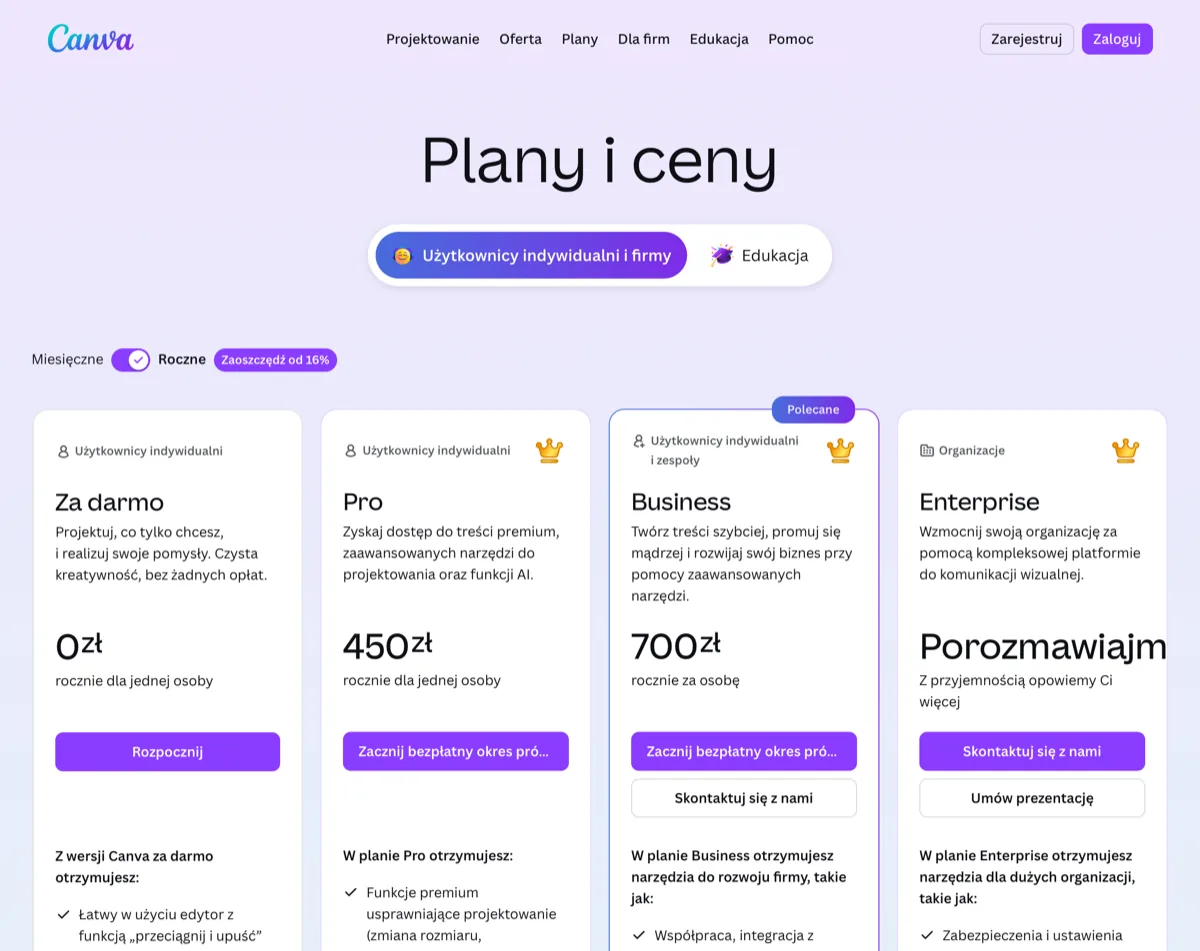
Jedno z najczęściej zadawanych pytań brzmi: czy Canva za darmo wystarczy, czy opłaca się płacić za Canva Pro? Odpowiedź zależy od tego, do czego używasz narzędzia. Poniżej szczegółowe porównanie obu planów.
| Funkcja | Canva Free | Canva Pro |
|---|---|---|
| Szablony | 250 000+ | 610 000+ |
| Elementy graficzne | Podstawowe (ok. 1 mln) | Wszystkie (100+ mln) |
| Przestrzeń dyskowa | 5 GB | 1 TB |
| Usunięcie tła (Background Remover) | Brak | Tak - 1 klik |
| Magic Resize | Brak | Tak - automatyczna zmiana formatu |
| Brand Kit (kolory, fonty, logo) | 1 zestaw | Nielimitowane zestawy |
| Harmonogram publikacji | Brak | Tak (do social media) |
| Eksport PDF bez znaku wodnego | Tak | Tak |
| Canva AI (Magic Write, Text to Image) | Ograniczone (50 kredytów/mies.) | Nielimitowane |
| Cena | 0 zł | ok. 60 zł/mies. lub 500 zł/rok |
Kiedy Canva Free wystarczy?
Jeśli tworzysz kilka grafik tygodniowo, nie potrzebujesz usuwania tła hurtowo i nie zarządzasz marką z gotowym zestawem identyfikacji wizualnej - wersja darmowa spokojnie wystarczy. Wielu twórców małych sklepów na Allegro czy Vinted świetnie radzi sobie bez Pro.
Kiedy warto kupić Canva Pro?
Jeśli prowadzisz sklep e-commerce i tworzysz grafiki produktowe regularnie, Magic Resize i Background Remover zwrócą się po pierwszym tygodniu użytkowania. Pro opłaca się również dla agencji i freelancerów obsługujących wiele klientów.
Warto wiedzieć: Canva Pro jest za darmo dla nauczycieli i studentów w ramach programu Canva dla Edukacji - wystarczy weryfikacja konta instytucjonalnego. Również organizacje non-profit mogą ubiegać się o darmowy dostęp.
Canva AI - nowe funkcje sztucznej inteligencji w 2026
W 2026 roku Canva dynamicznie rozwija swój ekosystem AI pod nazwa "Magic Studio". To zbiór narzędzi sztucznej inteligencji wbudowanych bezpośrednio w edytor. Poniżej opis najważniejszych funkcji, które mogą zrewolucjonizować sposób tworzenia grafik produktowych.
Magic Eraser - usuwanie niechcianych elementów
Magic Eraser pozwala "zamalować" dowolny obszar zdjęcia, a Canva AI automatycznie wypełnia go kontekstem z otoczenia.
Idealne do usuwania sznurków od metki, cieni na tle, kurzu na produkcie czy niechcianych elementów w tle.
Wystarczy zaznaczyć obszar pędzelkiem i kliknąć "Wymazuj". Efekt jest zaskakująco dobry na prostych tłach, choć na złożonych teksturach może wymagać kilku prób.
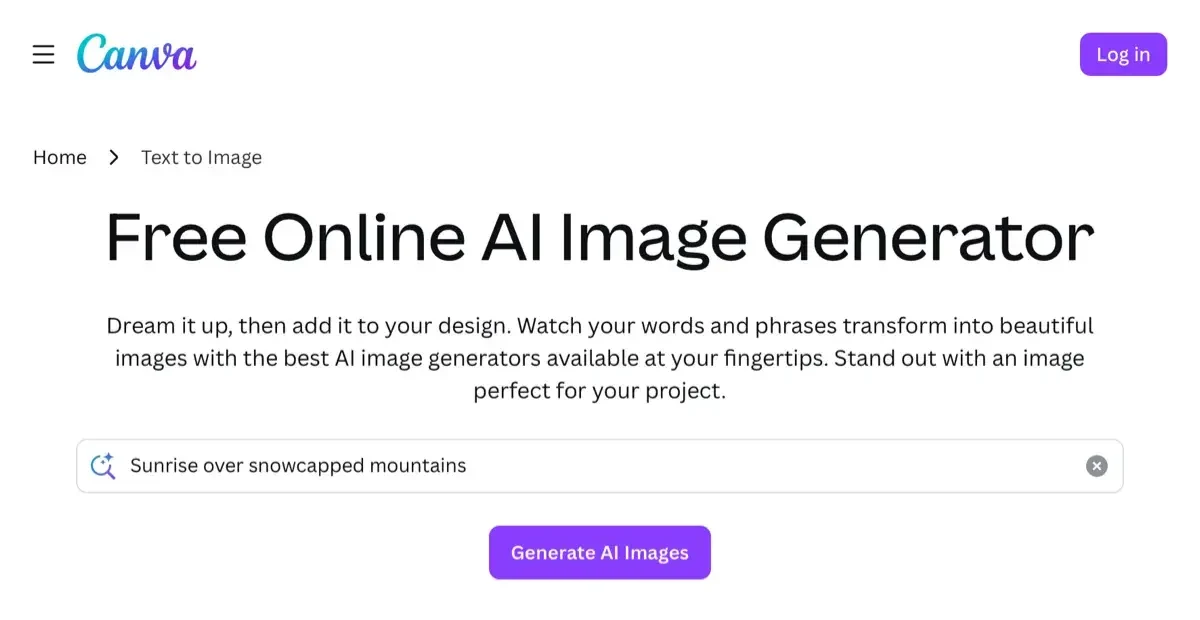
Text to Image - generowanie grafik z opisu
Text to Image to funkcja generowania obrazów AI na podstawie opisu tekstowego.
Wpisujesz "biały wazon ceramiczny na białym tle, światło studyjne, fotografia produktowa" i Canva generuje kilka propozycji.
Wyniki są użyteczne jako tła, tekstury czy elementy dekoracyjne - rzadziej jako zastępstwo profesjonalnego zdjęcia produktu. Dlaczego? Bo AI nie zna Twojego konkretnego produktu i nie odtworzy jego unikalnych detali, faktury materiału ani prawdziwego koloru.
To ważna różnica: Canva AI świetnie uzupełnia i ozdabia grafiki, ale punktem wyjścia powinno być profesjonalne zdjęcie produktu.
Jeśli zdjęcie bazowe jest słabe - rozmazane, źle oświetlone, z nieładnym tłem - żadne AI tego nie naprawi. Dlatego warto zadbać o dobre zdjęcia już na etapie sesji fotograficznej, a dopiero potem korzystać z narzędzi AI do ich ulepszania i oprawy graficznej.
Magic Expand - rozszerzanie kadru
Magic Expand (znane też jako "Outpainting") pozwala rozszerzyć zdjęcie poza jego oryginalne krawędzie.
Jeśli masz zdjęcie produktu w formacie kwadratowym, a potrzebujesz poziomego bannera, Canva AI "dorysuje" otoczenie.
Sprawdza się dobrze na jednolitych tłach (białe, szare) i przy produktach z prostym kontekstem. Na skomplikowanych zdjęciach stylizowanych efekty są zmienne.
Magic Write - AI do tekstów
Magic Write to asystent do pisania tekstów marketingowych.
Pomaga tworzyć opisy produktów, nagłówki do banerów, slogany i CTA.
Wystarczy podać kontekst ("napisz krótki opis dla butelki na wodę ze stali nierdzewnej, docelowy klient: sportowcy") i Magic Write wygeneruje propozycje. To użyteczne narzędzie do pierwszego szkicu - teksty wymagają edycji i dopasowania do marki, ale oszczędzają czas.
Inne funkcje AI warte uwagi: Magic Animate (automatyczna animacja projektu), Dream Lab (zaawansowane generowanie obrazów), AI Presentation Generator (gotowe prezentacje z jednego zdania) oraz Background Generator (generowanie tła dla produktów).
Jak zrobić zdjęcie produktowe w Canvie - krok po kroku
Canva nie jest aparatem fotograficznym - nie "zrobi" Ci zdjęcia produktu. Ale jest świetnym narzędziem do tworzenia profesjonalnych grafik produktowych na bazie zdjęć, które już masz. Oto pełny proces od zdjęcia do gotowej grafiki e-commerce.
Krok 1: Wybierz odpowiedni format
Zacznij od wyboru rozmiaru projektu.
Kliknij "Utwórz projekt" i wybierz format lub wpisz własny.
Najczęściej używane formaty produktowe to: 1200x1200 px (kwadrat na Instagram, Allegro), 1200x628 px (baner Facebook), 1080x1920 px (Stories, TikTok), 2560x1440 px (baner sklepu). Jeśli używasz Canva Pro, później możesz jednym kliknięciem zmienić rozmiar na inne formaty dzięki Magic Resize.
Krok 2: Wgraj swoje zdjęcie produktu
Kliknij "Prześlij" i dodaj zdjęcie produktu ze swojego urządzenia.
Pamiętaj: jakość wyjściowej grafiki jest wprost proporcjonalna do jakości zdjęcia bazowego.
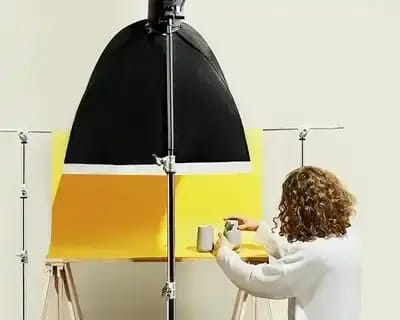
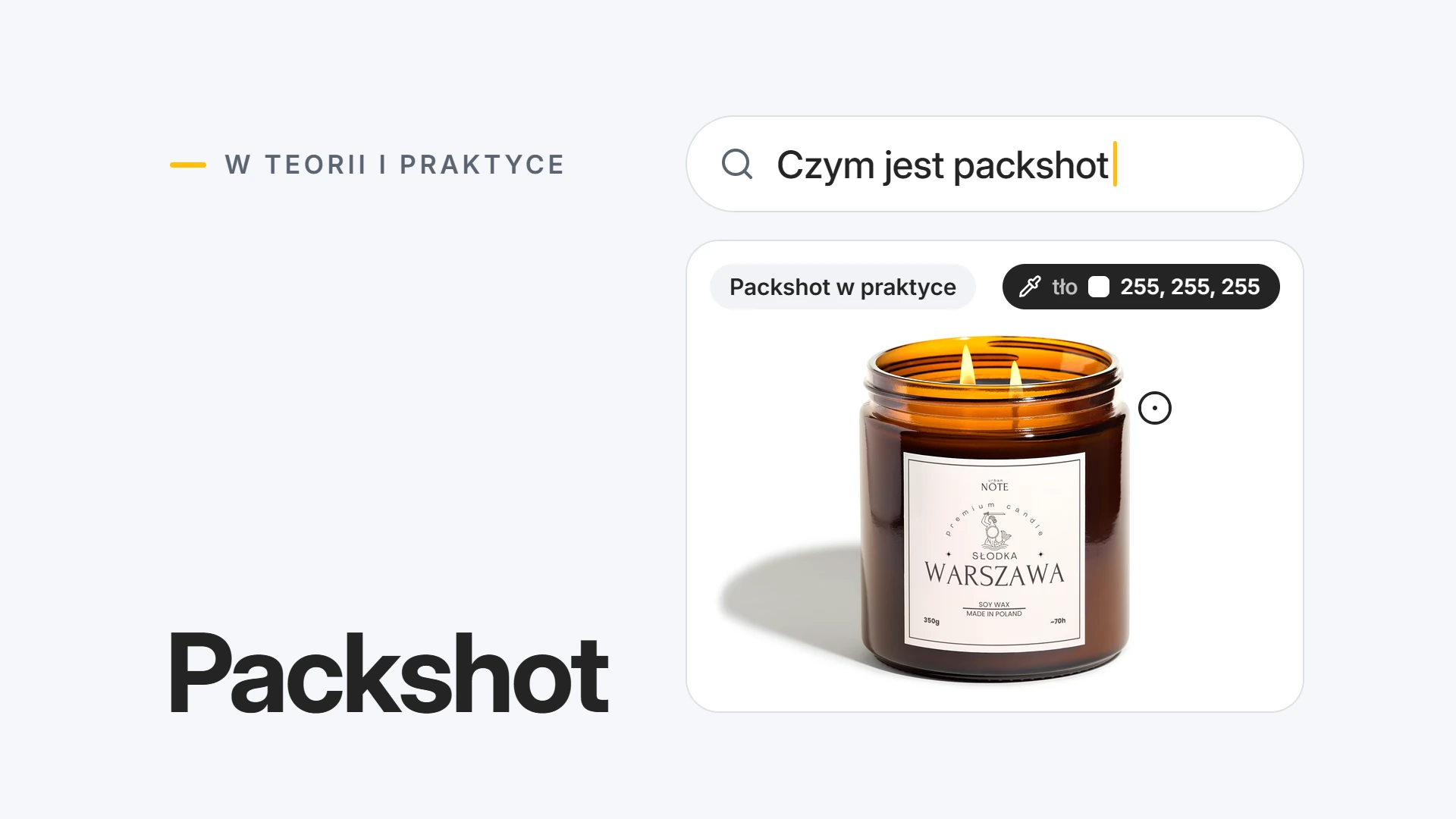
Zdjęcie rozmazane, ciemne lub z chaotycznym tłem da słaby efekt końcowy nawet po obróbce AI. Najlepsze rezultaty dają zdjęcia wykonane przy dobrym oświetleniu z czystym tłem (białe, szare lub jednolite). Profesjonalna sesja w marszalstudio to gotowe, ostre, doświetlone zdjęcia, które w Canvie wyglądają od razu świetnie.
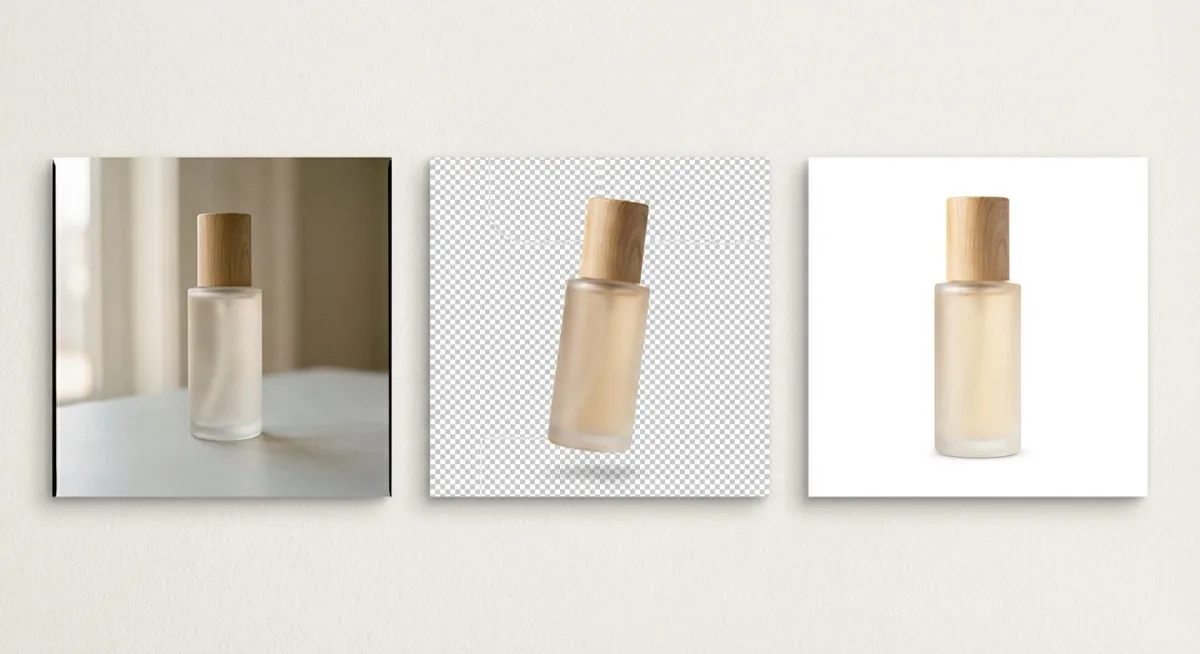
Krok 3: Usuń tło (Background Remover)
Jeśli masz Canva Pro: kliknij zdjęcie, wybierz "Edytuj zdjęcie" i użyj Background Remover.
Narzędzie automatycznie wycina produkt z tła.
Efekty są dobre na prostych produktach o wyraźnych krawędziach (butelki, elektronika, obuwie). Na przezroczystych przedmiotach, włosach lub produktach z finezyjną strukturą wyniki mogą być niedokładne - w takim przypadku sprawdź specjalistyczne narzędzia opisane w naszym poradniku o usuwaniu tła ze zdjęć.
Krok 4: Dodaj nowe tło lub szablon
Po wycięciu produktu możesz położyć go na dowolnym tle.
Canva oferuje bibliotekę gotowych teł fotograficznych, gradientów i tekstur.
Możesz też skorzystać z funkcji Background Generator (AI) lub użyć gotowego szablonu e-commerce z biblioteki Canvy. Szablony produktowe są skategoryzowane - szukaj w kategorii "Posty e-commerce" lub "Reklamy produktów".
Krok 5: Dodaj tekst, cenę i elementy graficzne
Kliknij "Tekst" i dodaj nagłówek, opis produktu, cenę lub promocje.
Canva oferuje setki par fontów dopasowanych estetycznie - nie musisz być typografem.
Skorzystaj też z biblioteki elementów: strzałki, naklejki, odznaki ("Nowe", "Promocja", "Bestseller"), ramki i ikony. Pamiętaj o zasadzie czytelności - tekst powinien być widoczny na tle i nie zasłaniać kluczowych części produktu.
Krok 6: Sprawdź kolory i spójność marki
Jeśli masz Brand Kit (Canva Pro), system automatycznie podpowiada kolory Twojej marki. W wersji darmowej zapisz sobie kody kolorów (#hex) i użyj ich ręcznie. Spójność kolorystyczna na wszystkich grafikach produktowych to jeden z najważniejszych elementów profesjonalnego wizerunku marki - klient powinien rozpoznać Twoje posty zanim przeczyta nazwę sklepu.
Krok 7: Eksportuj we właściwym formacie
Kliknij "Udostępnij" - "Pobierz".
Dla grafik na social media wybierz PNG (lepsza jakość) lub JPG (mniejszy rozmiar).
Do druku - PDF lub PNG w wysokiej rozdzielczości. Dla animowanych grafik - MP4 lub GIF. Canva automatycznie eksportuje w optymalnych parametrach dla wybranego formatu.
Canva do social media - szablony Instagram, TikTok, Pinterest

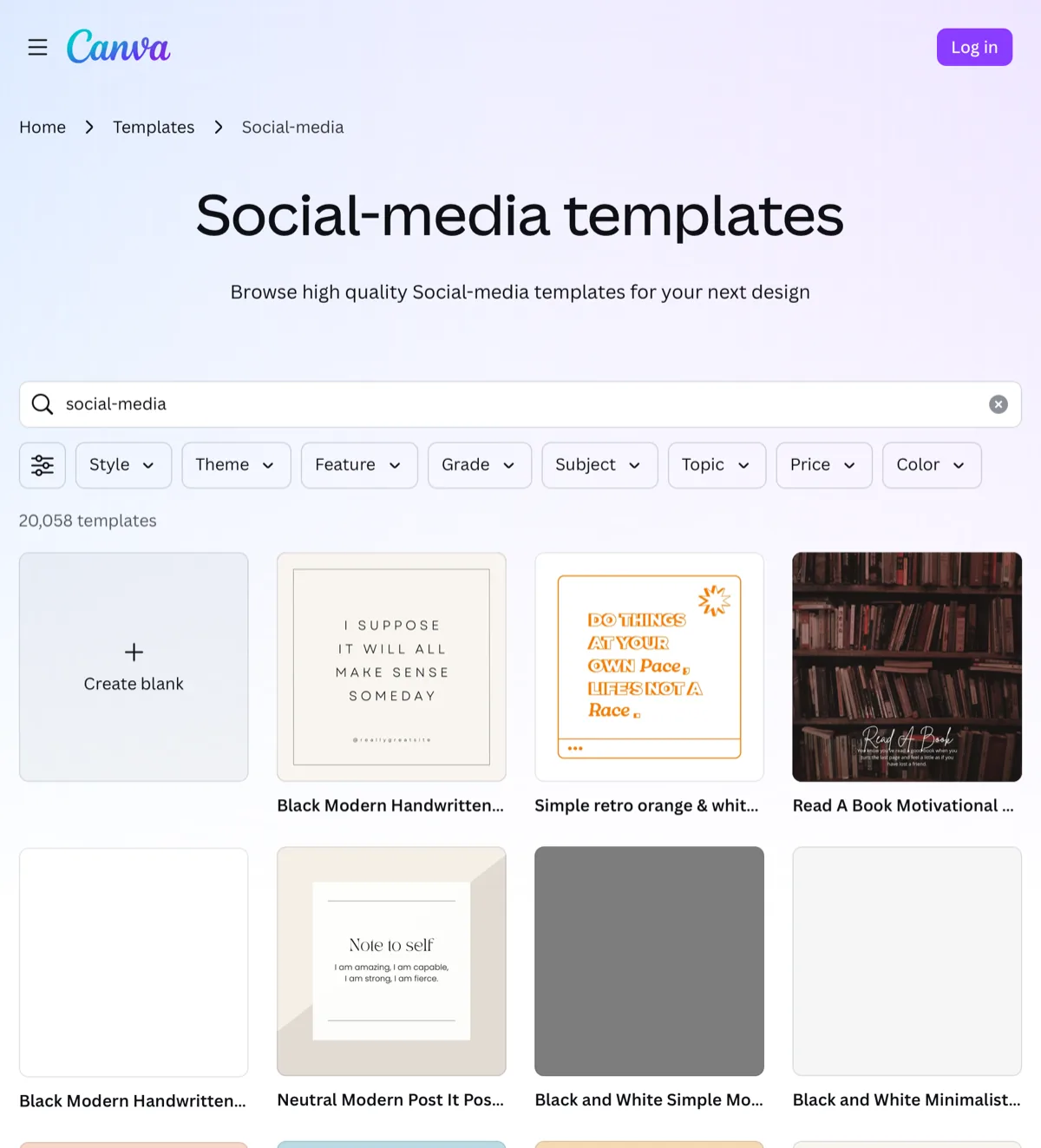
Social media to zdecydowanie najsilniejsze pole Canvy. Platforma oferuje setki szablonów skrojonych pod każde medium - z odpowiednimi proporcjami, fontami i stylistyka. To co ważne dla sprzedawców: dobre zdjęcia produktów w mediach społecznościowych generują ruch i konwersje, a Canva pomaga je odpowiednio oprawić graficznie.
Instagram: Canva ma szablony na posty kwadratowe (1080x1080), poziome (1080x566) i pionowe (1080x1350).
Stories i Reels - 1080x1920 px.
Ważne: na Instagramie duże znaczenie ma estetyka i spójność feedu. Canva pozwala tworzyć serie szablonów z jednym motywem graficznym, co daje efekt "profesjonalnego feedu" bez grafika.
TikTok: Format pionowy 1080x1920 px, czas trwania do 10 minut dla wideo. Canva oferuje edytor wideo z szablonami TikTok - możesz łączyć zdjęcia produktów w krótki pokaz, dodawać napisy i muzykę bez potrzeby innego oprogramowania. Dla sprzedawców na Allegro czy Vinted - krótki TikTok z pokazem produktu może generować ruch organiczny.
Pinterest: Format pionowy 2:3 (np. 1000x1500 px). Pinterest to jedna z platform o najwyższej konwersji w e-commerce - użytkownik aktywnie szuka inspiracji zakupowych. Canva ma dedykowane szablony pinów produktowych z miejscem na tytuł, cenę i logo marki.
Ważna uwaga: Canva pomaga oprawić graficznie zdjęcie, ale nie zastąpi dobrego zdjęcia samego produktu. Na Instagramie czy Pinterestu złe, rozmazane zdjęcie w ładnym szablonie nadal będzie wyglądać słabo. Dla sprzedawców, którzy chcą realnie zwiększyć sprzedaż przez social media, pierwszym krokiem jest dobra sesja produktowa, a Canva stanowi kolejny krok - obróbkę i dystrybucję.
Canva vs Photoshop vs Photoroom - porównanie
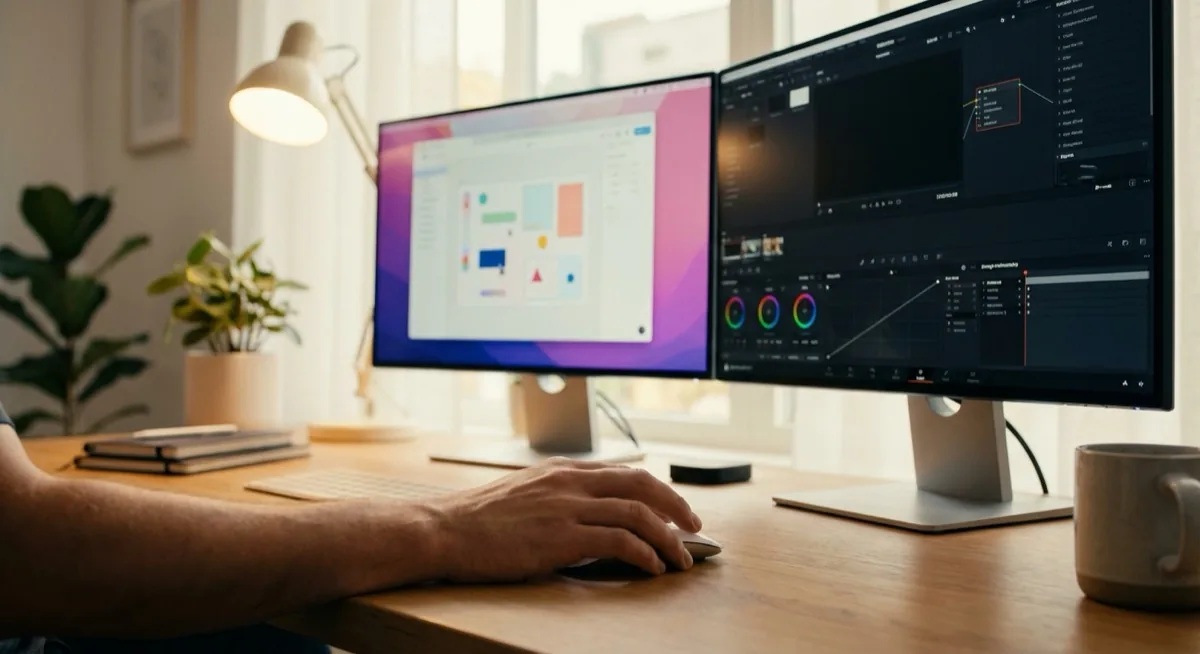
Pytanie "Canva czy Photoshop?" pojawia się często wśród sprzedawców e-commerce i twórców treści. Odpowiedź nie jest prosta - każde narzędzie ma swoje mocne strony. Dodajmy do porównania Photoroom, który specjalizuje się w fotografii produktowej z AI.
| Kryterium | Canva | Adobe Photoshop | Photoroom |
|---|---|---|---|
| Cena | Darmowa / ~60 zł/mies. (Pro) | ~120 zł/mies. | Darmowa / ~55 zł/mies. (Pro) |
| Krzywa uczenia | Bardzo niska - intuicyjna | Wysoka - wymaga kursu | Niska - fokus na produkty |
| Szablony | 610 000+ (Pro) | Brak wbudowanych | Kilkaset (produktowe) |
| Usunięcie tła AI | Tak (Pro) | Tak (Firefly AI) | Tak - najlepsza jakość |
| Edycja zaawansowana | Podstawowa | Profesjonalna (warstwy, maski) | Średnia (skupiona na produktach) |
| Generowanie AI | Tak (Magic Studio) | Tak (Firefly) | Tak (tła, cienie, sceny) |
| Social media | Świetna integracja | Brak | Ograniczona |
| Dla kogo | Marketing, social media, e-commerce | Profesjonalni graficy, retuszerzy | Sprzedawcy e-commerce, produkty |
Podsumowanie porównania: Canva wygrywa dla 80% potrzeb sprzedawcy online - szybko, bez nauki, w przeglądarce.
Photoshop to narzędzie dla zawodowych grafików, gdy liczy się każdy piksel i kontrola nad każdą warstwa. Photoroom w 2026 jest świetny do masowego usuwania tła i generowania scen produktowych AI - jest szybszy i bardziej precyzyjny niż Canva w tym konkretnym zadaniu.
Dobra strategia: Photoroom do obróbki zdjęć + Canva do tworzenia finalnych grafik marketingowych.
Warto też wspomnieć o innych edytorach zdjęć AI, które mogą uzupełnić Twój zestaw narzędzi w zależności od potrzeb.
5 trików w Canvie, które przyspieszą Twoją pracę
Canva jest prosta - ale ma kilka nieoczywistych funkcji, które mogą podwoić Twoją produktywność. Oto triki, o których nie mówi się na początku.
- Magic Resize (Canva Pro) - jeden projekt, wszystkie formaty - Zaprojektuj grafikę raz w formacie kwadratowym, a potem jednym kliknięciem "Dostosuj rozmiar" generuj wersje na Stories, Pinterest, baner sklepu. Canva automatycznie skaluje i przekomponowuje projekt. Oszczędzasz godziny przy tworzeniu zestawów grafik kampanijnych.
- Bulk Create - masowe tworzenie grafik z arkusza - Wejdź w "Aplikacje" i znajdź "Bulk Create". Możesz wgrać arkusz CSV z danymi (np. nazwy produktów, ceny, kody) i Canva automatycznie wygeneruje serie grafik z uzupełnionym tekstem. Idealne dla sprzedawców z dużym katalogiem produktów.
- Skróty klawiszowe - nieznane, ale użyteczne - T (dodaj tekst), R (prostokąt), C (okrąg), L (linia), Ctrl+D (duplikuj element), Ctrl+G (grupuj), Ctrl+[ lub ] (zmień kolejność warstw), Alt+przeciągnij (kopiuj element). Po opanowaniu skrótów praca staje się znacznie szybsza niż klikanie po menu.
- Foldery i szablony własne - nie zaczynaj od zera - Zapisuj swoje najlepsze projekty jako szablony (kliknij na projekt prawym przyciskiem, "Zapisz jako szablon"). Następnym razem otworzysz gotowy layout ze swoimi kolorami i fontami i tylko zamieniasz zdjęcia i teksty. Dla sklepów e-commerce, które co tydzień tworzą posty promocyjne - game changer.
- Przezroczystość i mieszanie - profesjonalne efekty bez Photoshopa - Kliknij dowolny element, wybierz ikonę szachownicy (przezroczystość). Możesz zmniejszyć nieprzezroczystość warstwy, tworzyć overlaye, semiprzezroczyste kafelki tekstowe na zdjęciach. Efekt: teksty na zdjęciach produktowych są czytelne bez zasłaniania produktu.
Bonus trik: zamiast szukać odpowiedniego elementu w bibliotece, kliknij CTRL+F (CMD+F na Mac) i wpisz czego szukasz - na przykład "strzałka", "gwiazda", "serce". Canva filtruje elementy w czasie rzeczywistym.
Canva i profesjonalna fotografia produktowa - jak je łączyć?
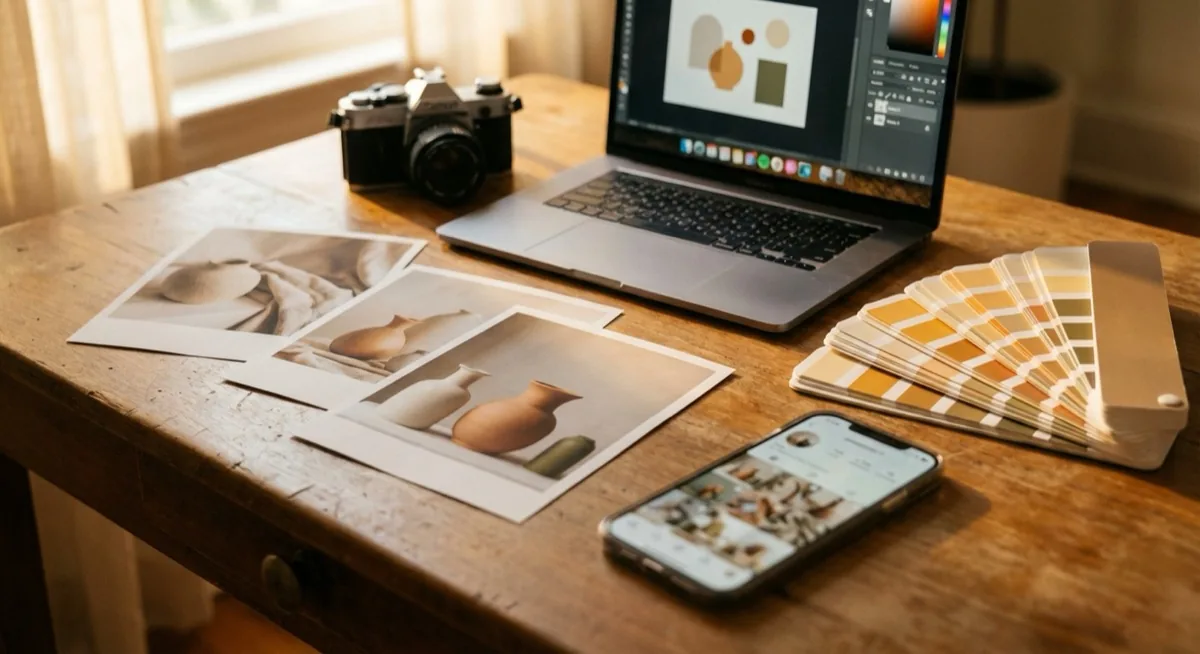
Canva jest świetną - ale ma jedno fundamentalne ograniczenie: pracuje na materiale, który jej dajesz. AI w Canvie może usunąć tło, poprawić kolory, wygenerować dekoracyjne tło - ale nie odtworzy ostrych detali produktu, prawdziwej faktury materiału, autentycznego blasku metalu czy subtelności kształtu. Te rzeczy widać tylko na profesjonalnym zdjęciu.
Właściciele sklepów na Allegro, Etsy i Amazon regularnie uczą się tego na własnych błędach: generyczne tła AI i piękne szablony Canvy nie zastępują dobrego zdjęcia. Klienci klikają na zdjęcia, które wzbudzają zaufanie - a to daje tylko ostry, doświetlony, profesjonalny kadr produktu.
Optymalny workflow dla sprzedawcy e-commerce w 2026 wygląda tak:
- Profesjonalna sesja fotograficzna (marszalstudio lub dobra sesja własna) - ostry, doświetlony produkt na czystym tle
- Ewentualna obróbka masową zdjęć - usunięcie tła w Photoroom lub specjalistycznym edytorze
- Tworzenie grafik marketingowych w Canvie - szablony, teksty, promocje, social media
- Opcjonalnie: generowanie dodatkowych scenek AI (Google Product Studio) dla różnych kontekstów sprzedażowych
Canva w tym modelu jest potężnym narzędziem na etapie trzecim - tworzenia materiałów marketingowych. Ale jakości zdjęcia z etapu pierwszego nie zastąpi żadne narzędzie AI. marszalstudio specjalizuje się w sesjach fotograficznych dla e-commerce - zdjęcia są gotowe do importu do Canvy i innych narzędzi od razu po sesji, co pozwala skrócić czas od sesji do publikacji do minimum.
FAQ - najczęściej zadawane pytania o Canvę
Tak, Canva oferuje w pełni funkcjonalną wersję darmową bez limitu czasu. Canva za darmo daje dostęp do ponad 250 000 szablonów, podstawowej biblioteki elementów i 5 GB przestrzeni. Canva Pro (płatna, ok. 60 zł/mies.) odblokuje pełną bibliotekę, Background Remover, Magic Resize i nielimitowane AI. Wersja darmowa wystarcza dla większości początkujących użytkowników.
Canva AI obejmuje kilka narzędzi: Magic Eraser (usuwanie elementów), Text to Image (generowanie obrazów z opisu), Magic Write (pisanie tekstów), Magic Expand (rozszerzanie kadru) i Dream Lab (zaawansowane generowanie obrazów). W wersji darmowej masz ograniczoną liczbę kredytów AI (ok. 50/mies.). Canva Pro daje nielimitowany dostęp do wszystkich funkcji AI Magic Studio.
Canva Pro opłaca się jeśli regularnie tworzysz grafiki produktowe lub marketingowe. Kluczowe zalety to: Background Remover (usunięcie tła jednym kliknięciem), Magic Resize (automatyczna zmiana formatów), pełna biblioteka elementów i szablonów, Brand Kit (zestawy identyfikacji wizualnej) oraz 1 TB przestrzeni. Dla sprzedawców e-commerce i twórców social media Pro zwraca się już w pierwszym tygodniu. Nauczyciele i studenci mogą uzyskać Pro za darmo.
Zdjęcia produktowe w Canvie tworzy się w kilku krokach: wgraj zdjęcie produktu (najlepiej na białym tle), użyj Background Remover, żeby wyciąć produkt, wybierz lub wygeneruj nowe tło, dodaj tekst i elementy graficzne, dostosuj kolory do marki i wyeksportuj jako PNG lub JPG. Pamiętaj: jakość grafiki końcowej zależy od jakości zdjęcia wejściowego - Canva AI nie naprawi rozmytego lub źle oświetlonego zdjęcia.
Dla większości sprzedawców e-commerce Canva jest lepszym wyborem: jest bezpłatna lub tańsza, nie wymaga nauki, działa w przeglądarce i oferuje gotowe szablony produktowe. Photoshop jest lepszy jeśli potrzebujesz precyzyjnego retuszu na poziomie piksela, zaawansowanych masek i efektów - typowo dla profesjonalnych grafików i retuszerów zdjęć. Dla codziennej produkcji grafik na Allegro, Vinted czy Instagram - Canva wystarczy w 90% przypadków.
Podsumowanie - Canva jako element Twojego zestawu narzędzi
Canva w 2026 to dojrzałe, potężne narzędzie, które realnie może zmienić sposób tworzenia grafik produktowych i marketingowych. Intuicyjny interfejs, setki tysięcy szablonów, rozwijające się funkcje AI i wsparcie dla wszystkich platform social media sprawiają, że jest to pierwsze narzędzie, po które powinien sięgnąć każdy sprzedawca online.
Jednocześnie Canva nie jest cudownym rozwiązaniem wszystkich problemów z wizualami.
AI wzmacnia i ozdabia - ale nie tworzy jakości od zera.
Profesjonalne zdjęcie produktu to fundament, na którym Canva może zbudować cokolwiek chcesz. Słabe zdjęcie plus piękny szablon to nadal słaba grafika.
Jeśli chcesz mieć pewność, że Twoje produkty wyglądają profesjonalnie od pierwszego kadru - marszalstudio realizuje sesje fotograficzne e-commerce z pełnym oświetleniem studyjnym, dostarczając zdjęcia gotowe do pracy w Canvie, Photoroom i innych narzędziach. Skontaktuj się z nami i dowiedz się, jak dobra fotografia produktowa przekłada się na realne wyniki sprzedażowe.