Canva - die komplette Anleitung für E-Commerce-Verkäufer.
Es ist eines der beliebtesten Grafiktools der Welt - Millionen von Nutzern verwenden es, von Social-Media-Creatoren bis hin zu Online-Shop-Betreibern.
Im Jahr 2026 bietet die Plattform fortschrittliche KI-Funktionen, Hunderttausende von Vorlagen und einen intuitiven Editor, der keine Photoshop-Kenntnisse erfordert.
Wenn Sie Produkte online verkaufen, ein Profil auf Instagram oder TikTok betreiben oder einfach schöne Grafiken ohne Designkurs erstellen möchten - Canva ist die richtige Wahl für Sie.
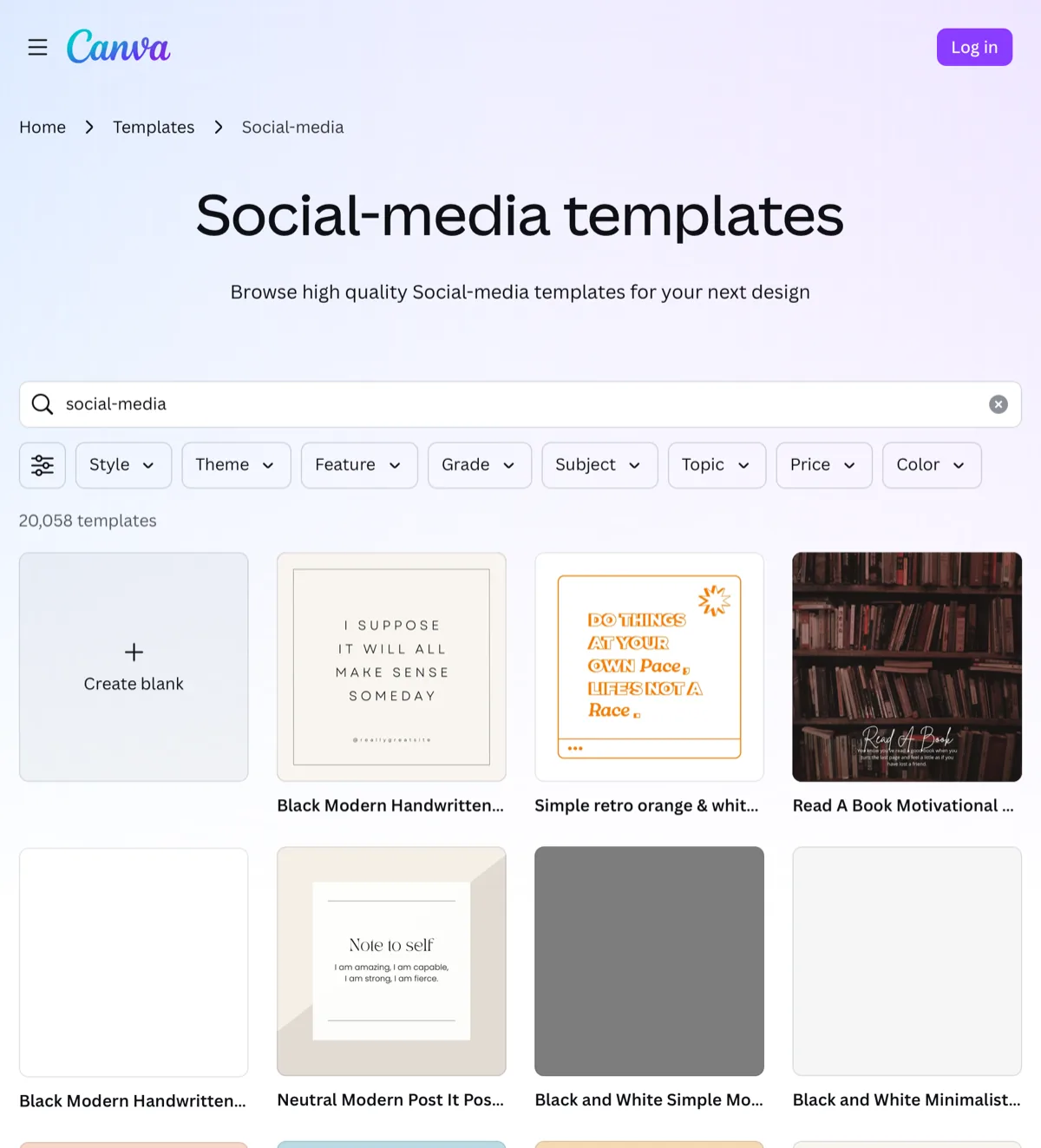
In dieser Anleitung erfahren Sie Schritt für Schritt, wie Sie Canva nutzen, was die kostenlose Version bietet, was Canva Pro kann, welche KI-Funktionen 2026 eingeführt wurden .

Was ist Canva und warum lohnt es sich 2026?
Canva ist ein browserbasierter Grafikeditor unter canva.com, der nach dem Prinzip "Drag and Drop" funktioniert. Im Gegensatz zu Photoshop oder Affinity Photo erfordert es keine Installation, teure Lizenz oder monatelange Einarbeitungszeit. Alles was Sie brauchen ist ein Konto (auch kostenlos) und ein Gerät mit Browser.
Die Plattform wurde 2012 in Australien gegründet und wächst seitdem konsequent. Heute hat Canva über 170 Millionen monatliche Nutzer, über 3 Millionen Vorlagen und eine aggressive Expansion in Richtung KI. In Deutschland ist Canva extrem populär - der Begriff "Canva" wird monatlich über 1,2 Millionen Mal gesucht, was es zu einem der meistgesuchten Grafiktools im Land macht.
Wofür wird Canva in der Praxis eingesetzt? Vor allem für:
- Erstellen von Social-Media-Grafiken (Instagram, TikTok, Pinterest, Facebook)
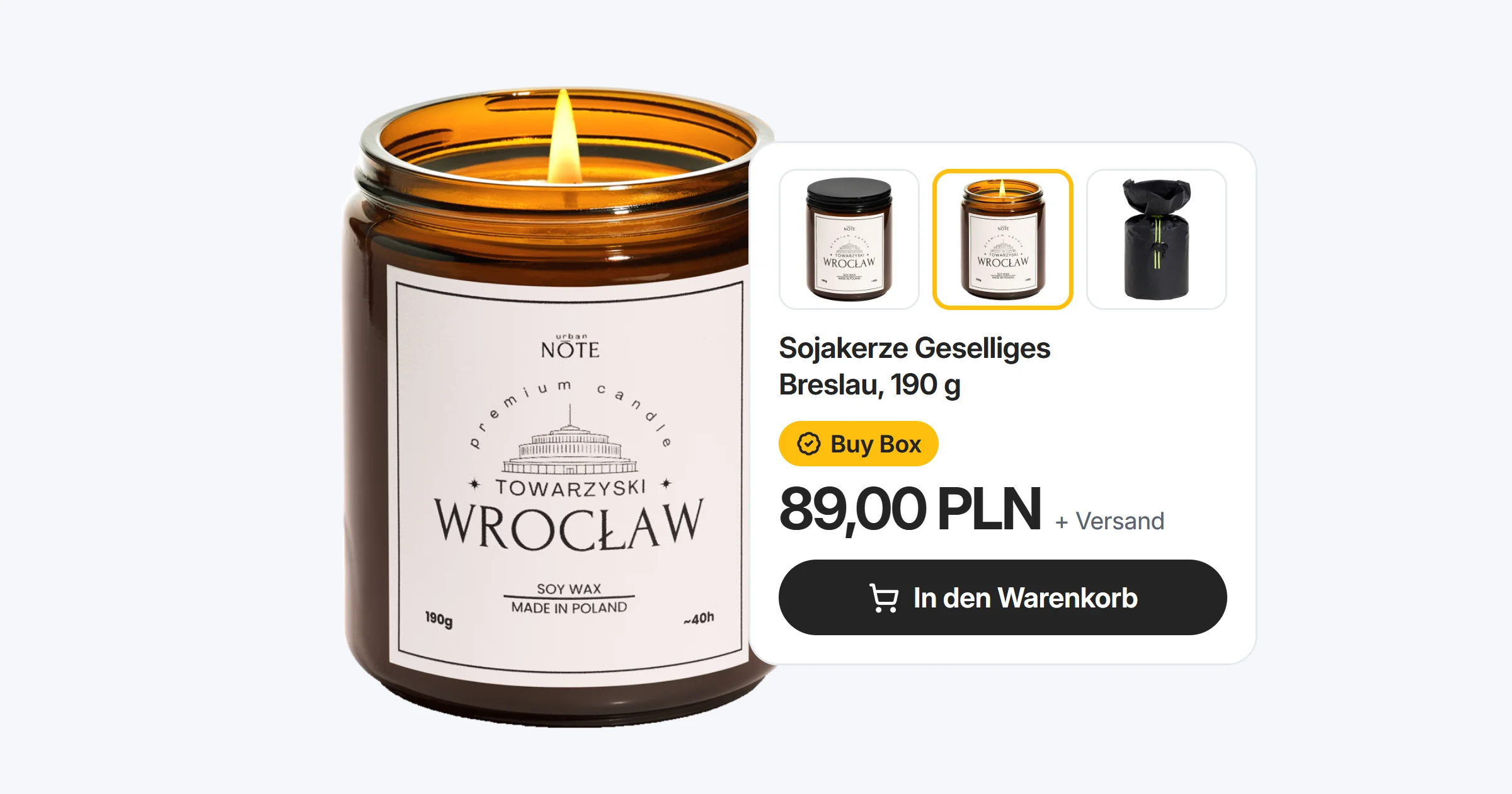
- Designen von Bannern und E-Commerce-Posts (Amazon, Etsy, Online-Shops)
- Erstellen von Präsentation und Geschäftsmaterialien
- Bearbeiten und Verbessern von Produktfotos - Hintergründe, Texte, Aufkleber hinzufügen
- Erstellen von Marketingmaterialien: Flyer, Plakate, Visitenkarten
- Generieren von KI-Grafiken aus Text (Text to Image)
Der entscheidende Vorteil von Canva ist die Geschwindigkeit. Eine professionelle Produktgrafik, die in Photoshop 30 Minuten dauert, kann in Canva in 5 Minuten erstellt werden - dank fertiger Vorlagen und einer intuitiven Oberfläche. Das ist besonders wichtig für Verkäufer auf Amazon, Etsy oder eBay, die täglich Dutzende von Grafiken benötigen.
Canva kostenlos vs Canva Pro - was soll ich wählen?
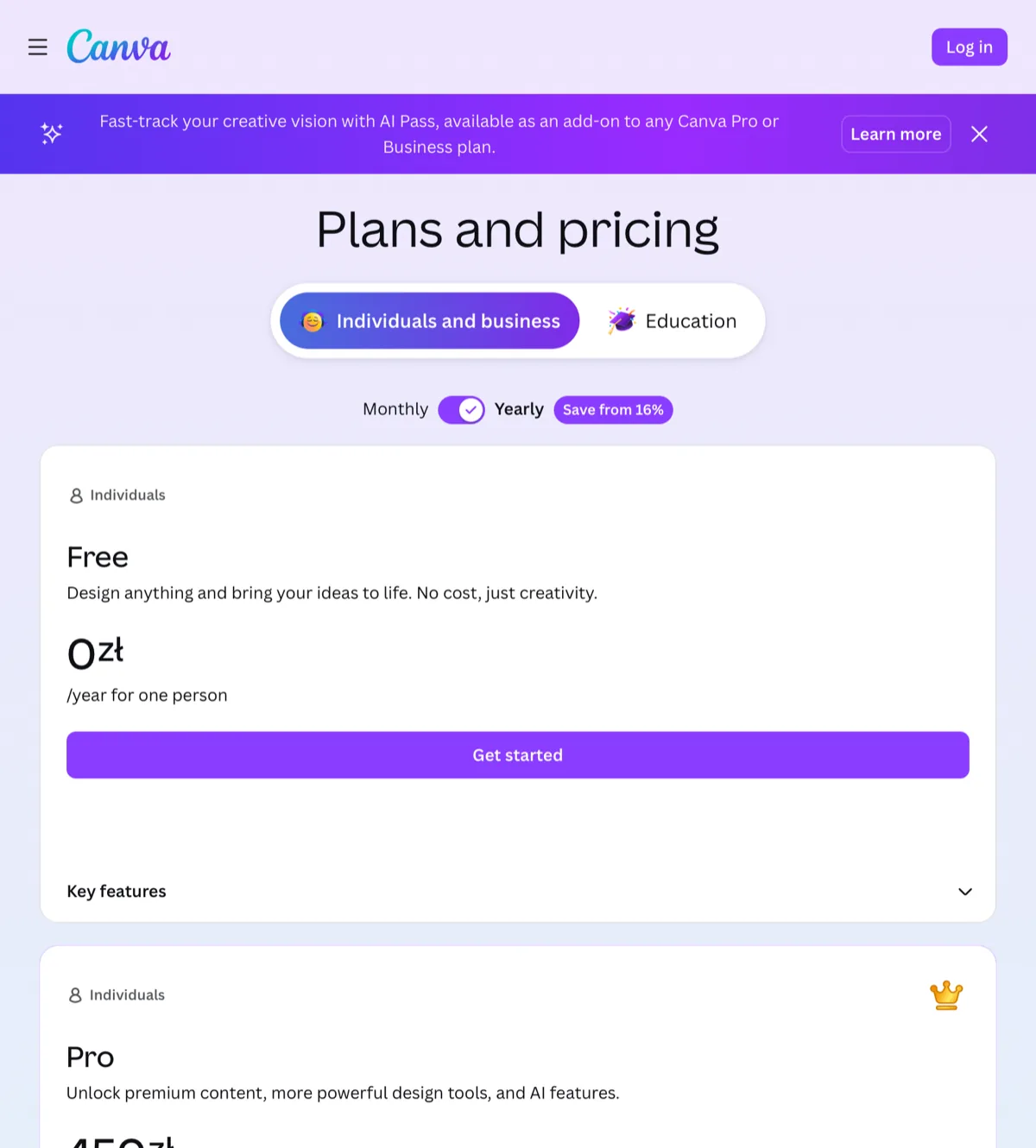
Eine der am häufigsten gestellten Fragen lautet: Reicht Canva kostenlos aus oder lohnt es sich, für Canva Pro zu zahlen? Die Antwort hängt davon ab, wofür Sie das Tool nutzen. Nachfolgend ein detaillierter Vergleich beider Pläne.
| Funktion | Canva Free | Canva Pro |
|---|---|---|
| Vorlagen | 250.000+ | 610.000+ |
| Grafikelemente | Grundlegend (ca. 1 Mio.) | Alle (100+ Mio.) |
| Speicherplatz | 5 GB | 1 TB |
| Hintergrund entfernen (Background Remover) | Nicht verfügbar | Ja - 1 Klick |
| Magic Resize | Nicht verfügbar | Ja - automatische Formatänderung |
| Brand Kit (Farben, Schriften, Logo) | 1 Set | Unbegrenzte Sets |
| Veröffentlichungsplanung | Nicht verfügbar | Ja (für Social Media) |
| PDF-Export ohne Wasserzeichen | Ja | Ja |
| Canva KI (Magic Write, Text to Image) | Eingeschränkt (50 Credits/Monat) | Unbegrenzt |
| Preis | 0 EUR | ca. 13 EUR/Monat oder 110 EUR/Jahr |
Wann reicht Canva Free?
Wenn Sie einige Grafiken pro Woche erstellen, keine massenhafte Hintergrundentfernung benötigen und keine Marke mit festgelegtem Corporate Design verwalten - reicht die kostenlose Version völlig aus. Viele Betreiber kleiner Shops auf Etsy oder eBay kommen gut ohne Pro aus.
Wann lohnt sich Canva Pro?
Wenn Sie einen E-Commerce-Shop betreiben und regelmäßig Produktgrafiken erstellen, rechnen sich Magic Resize und Background Remover bereits in der ersten Woche. Pro lohnt sich auch für Agenturen und Freelancer, die mehrere Kunden betreuen.
Wichtig zu wissen: Canva Pro ist kostenlos für Lehrer und Studenten im Rahmen des Programms "Canva für Bildung" - eine Verifizierung des institutionellen Kontos genügt. Auch Non-Profit-Organisationen können kostenlosen Zugang beantragen.
Canva KI - neue Künstliche-Intelligenz-Funktionen 2026
Im Jahr 2026 entwickelt Canva sein KI-Ökosystem unter dem Namen "Magic Studio" dynamisch weiter. Dies ist eine Sammlung von KI-Tools, die direkt in den Editor integriert sind. Nachfolgend eine Beschreibung der wichtigsten Funktionen, die die Art und Weise der Erstellung von Produktgrafiken revolutionieren können.
Magic Eraser - unerwünschte Elemente entfernen
Mit Magic Eraser können Sie jeden Bereich eines Fotos "übermalen" und Canva KI füllt ihn automatisch mit dem Kontext der Umgebung.
Ideal zum Entfernen von Etikettenschnüren, Schatten auf dem Hintergrund, Staub auf dem Produkt oder unerwünschten Elementen im Hintergrund.
Markieren Sie den Bereich einfach mit dem Pinsel und klicken Sie auf "Löschen". Der Effekt ist bei einfachen Hintergründen überraschend gut, obwohl er bei komplexen Texturen mehrere Versuche erfordern kann.
Text to Image - Grafiken aus Beschreibung generieren
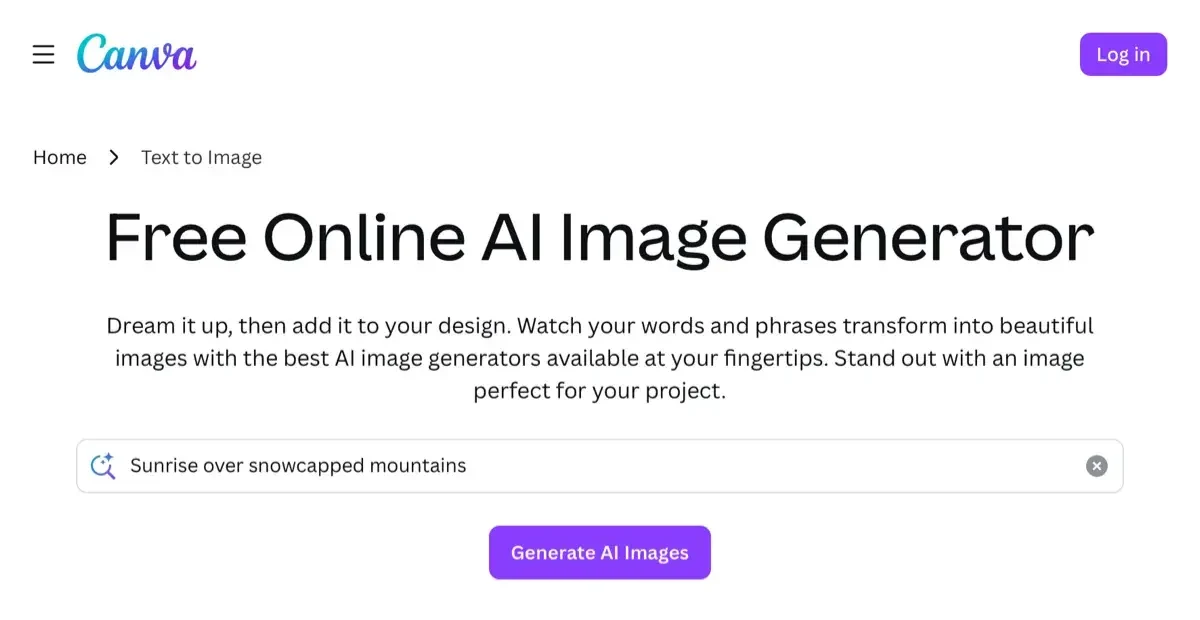
Text to Image ist eine Funktion zur Generierung von KI-Bildern aus Textbeschreibungen.
Sie geben "weiße Keramikvase auf weißem Hintergrund, Studiolicht, Produktfotografie" ein und Canva generiert mehrere Vorschläge.
Die Ergebnisse sind als Hintergründe, Texturen oder dekorative Elemente nützlich - seltener als Ersatz für professionelle Produktfotos. Warum? Weil die KI Ihr spezifisches Produkt nicht kennt und seine einzigartigen Details, Materialstruktur oder echte Farbe nicht reproduzieren kann.
Das ist ein wichtiger Unterschied: Canva KI ergänzt und verschönert Grafiken hervorragend, aber Ausgangspunkt sollte immer ein professionelles Produktfoto sein.
Wenn das Ausgangsfoto schlecht ist - unscharf, schlecht beleuchtet, mit unschönem Hintergrund - kann kein KI-Tool das reparieren. Deshalb lohnt es sich, bereits bei der Fotosession für gute Fotos zu sorgen, und dann KI-Tools zur Verbesserung und grafischen Aufbereitung zu nutzen.
Magic Expand - Bildrahmen erweitern
Magic Expand (auch als "Outpainting" bekannt) ermöglicht es, ein Foto über seine ursprünglichen Ränder hinaus zu erweitern.
Wenn Sie ein quadratisches Produktfoto haben, aber einen horizontalen Banner benötigen, "zeichnet" Canva KI die Umgebung hinzu.
Funktioniert gut auf einfarbigen Hintergründen (weiß, grau) und bei Produkten mit einfachem Kontext. Bei komplexen, inszenierten Fotos sind die Ergebnisse unterschiedlich.
Magic Write - KI für Texte
Magic Write ist ein Assistent zum Schreiben von Marketingtexten.
Es hilft bei der Erstellung von Produktbeschreibungen, Banner-Überschriften, Slogans und CTAs.
Geben Sie einfach den Kontext an ("schreibe eine kurze Beschreibung für eine Edelstahl-Trinkflasche, Zielgruppe: Sportler") und Magic Write generiert Vorschläge. Das ist ein nützliches Tool für einen ersten Entwurf - die Texte erfordern Bearbeitung und Anpassung an die Marke, sparen aber Zeit.
Weitere KI-Funktionen, die es wert sind: Magic Animate (automatische Projektanimation), Dream Lab (fortgeschrittene Bildgenerierung), KI-Präsentationsgenerator (fertige Präsentation aus einem Satz) und Background Generator (Hintergrundgenerierung für Produkte).
Wie erstelle ich Produktfotos mit Canva - Schritt für Schritt
Canva ist keine Kamera - es "macht" keine Produktfotos. Aber es ist ein großartiges Tool zum Erstellen professioneller Produktgrafiken auf Basis von Fotos, die Sie bereits haben.
Hier ist der vollständige Prozess vom Foto zur fertigen E-Commerce-Grafik.
Schritt 1: Wählen Sie das richtige Format
Beginnen Sie mit der Auswahl der Projektgröße.
Klicken Sie auf "Design erstellen" und wählen Sie ein Format oder geben Sie ein eigenes ein.
Die am häufigsten verwendeten Produktformate sind: 1200x1200 px (Quadrat für Instagram, Amazon), 1200x628 px (Facebook-Banner), 1080x1920 px (Stories, TikTok), 2560x1440 px (Shop-Banner). Mit Canva Pro können Sie später mit einem Klick auf andere Formate wechseln, dank Magic Resize.
Schritt 2: Laden Sie Ihr Produktfoto hoch
Klicken Sie auf "Hochladen" und fügen Sie Ihr Produktfoto von Ihrem Gerät hinzu.
Denken Sie daran: Die Qualität der fertigen Grafik ist direkt proportional zur Qualität des Ausgangsfotos.
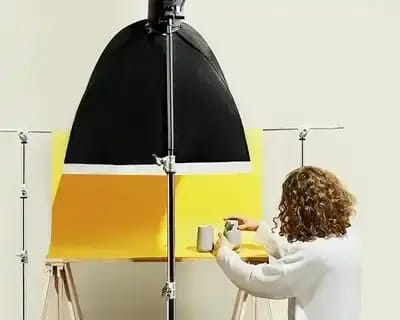
Ein unscharfes, dunkles oder mit chaotischem Hintergrund aufgenommenes Foto liefert auch nach KI-Bearbeitung ein schlechtes Endergebnis. Die besten Ergebnisse liefern bei guter Beleuchtung aufgenommene Fotos mit sauberem Hintergrund (weiß, grau oder einfarbig). Eine professionelle Session bei marszalstudio liefert scharfe, gut beleuchtete Fotos, die in Canva sofort großartig aussehen.
Schritt 3: Hintergrund entfernen (Background Remover)
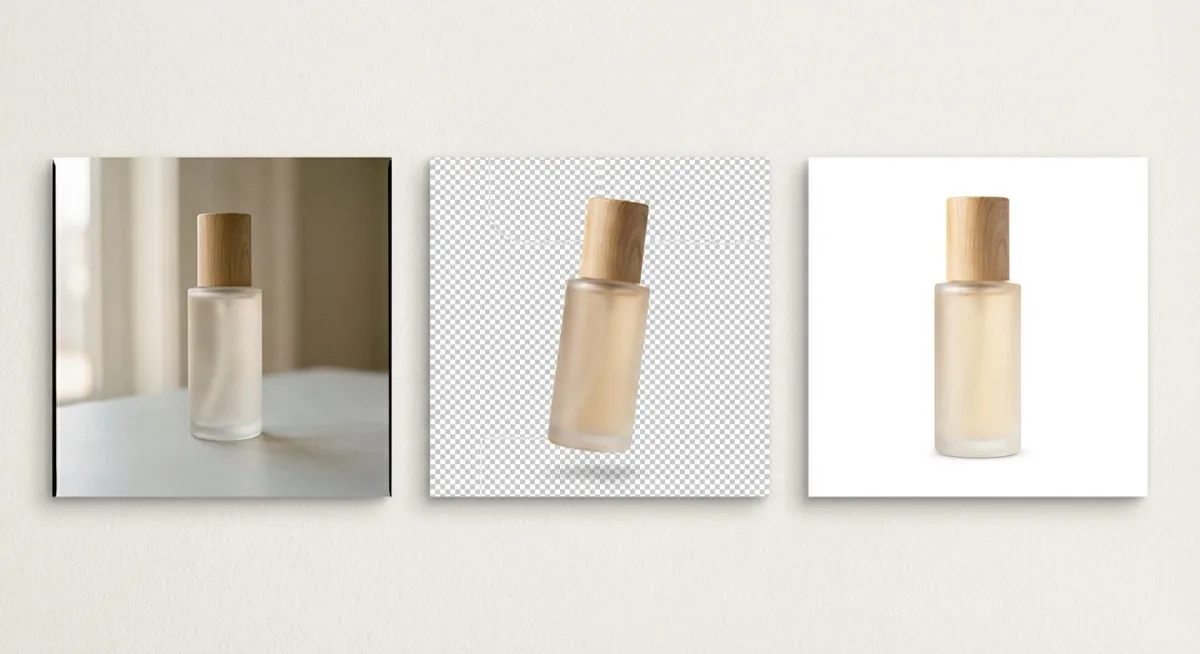
Mit Canva Pro: Klicken Sie auf das Foto, wählen Sie "Foto bearbeiten" und verwenden Sie den Background Remover.
Das Tool schneidet das Produkt automatisch vom Hintergrund aus.
Die Ergebnisse sind gut bei einfachen Produkten mit klaren Kanten (Flaschen, Elektronik, Schuhe). Bei transparenten Objekten, Haaren oder Produkten mit komplizierter Struktur können die Ergebnisse ungenau sein - prüfe in diesem Fall spezialisierte Tools aus unserem Leitfaden zum Hintergrundentfernen.
Schritt 4: Neuen Hintergrund oder Vorlage hinzufügen
Nachdem Sie das Produkt ausgeschnitten haben, können Sie es auf einem beliebigen Hintergrund platzieren.
Canva bietet eine Bibliothek mit fertigen Fotografiehintergründen, Verläufen und Texturen.
Sie können auch die Funktion Background Generator (KI) nutzen oder eine fertige E-Commerce-Vorlage aus der Canva-Bibliothek verwenden. Produktvorlagen sind kategorisiert - suchen Sie in der Kategorie "E-Commerce-Posts" oder "Produktanzeigen".
Schritt 5: Text, Preis und Grafikelemente hinzufügen
Klicken Sie auf "Text" und fügen Sie eine Überschrift, Produktbeschreibung, Preis oder Aktion hinzu.
Canva bietet Hunderte von ästhetisch abgestimmten Schriftpaaren - Sie müssen kein Typograf sein.
Nutzen Sie auch die Elementbibliothek: Pfeile, Aufkleber, Abzeichen ("Neu", "Aktion", "Bestseller"), Rahmen und Icons. Beachten Sie den Grundsatz der Lesbarkeit - Text sollte auf dem Hintergrund sichtbar sein und keine wichtigen Teile des Produkts verdecken.
Schritt 6: Farben und Markenkonsistenz prüfen
Mit Brand Kit (Canva Pro) schlägt das System automatisch die Farben Ihrer Marke vor. In der kostenlosen Version speichern Sie sich die Farbcodes (#hex) und verwenden Sie sie manuell. Farbkonsistenz in allen Produktgrafiken ist eines der wichtigsten Elemente eines professionellen Markenimages - der Kunde sollte Ihren Post erkennen, bevor er den Shopnamen liest.
Schritt 7: Im richtigen Format exportieren
Klicken Sie auf "Teilen" - "Herunterladen".
Für Social-Media-Grafiken wähle PNG (bessere Qualität) oder JPG (kleinere Größe).
Für den Druck - PDF oder PNG in hoher Auflösung. Für animierte Grafiken - MP4 oder GIF. Canva exportiert automatisch in optimalen Parametern für das gewählte Format.
Canva für Social Media - Vorlagen für Instagram, TikTok, Pinterest

Social Media ist eindeutig das stärkste Feld von Canva.
Die Plattform bietet Hunderte von Vorlagen, die für jedes Medium zugeschnitten sind - mit entsprechenden Proportionen, Schriften und Stilistik. Was für Verkäufer wichtig ist: Gute Produktfotos in sozialen Medien generieren Traffic und Conversions, und Canva hilft dabei, sie grafisch ansprechend aufzuarbeiten.
Instagram: Canva verfügt über Vorlagen für quadratische Posts (1080x1080), horizontale (1080x566) und vertikale (1080x1350).
Stories und Reels - 1080x1920 px.
Wichtig: Auf Instagram spielt die Ästhetik und Konsistenz des Feeds eine große Rolle. Canva ermöglicht es, Vorlagenserien mit einem einzigen grafischen Motiv zu erstellen, was den Effekt eines "professionellen Feeds" ohne Designer erzeugt.
TikTok: Vertikales Format 1080x1920 px, Videodauer bis zu 10 Minuten. Canva bietet einen Videoeditor mit TikTok-Vorlagen - Sie können Produktfotos zu einer kurzen Präsentation verbinden, Untertitel und Musik hinzufügen, ohne eine andere Software zu benötigen. Für Verkäufer auf Amazon oder Etsy - ein kurzes TikTok mit Produktvorschau kann organischen Traffic generieren.
Pinterest: Vertikales Format 2:3 (z.B. 1000x1500 px). Pinterest ist eine der Plattformen mit der höchsten Conversion im E-Commerce - Nutzer suchen aktiv nach Kaufinspirationen. Canva verfügt über dedizierte Produktpin-Vorlagen mit Platz für Titel, Preis und Markenlogo.
Wichtiger Hinweis: Canva hilft, das Foto grafisch aufzuarbeiten, ersetzt aber kein gutes Produktfoto selbst. Auf Instagram oder Pinterest sieht ein schlechtes, unscharfes Foto in einer schönen Vorlage immer noch schlecht aus. Für Verkäufer, die ihren Umsatz über Social Media wirklich steigern möchten, ist der erste Schritt eine gute Produktsession, und Canva ist der nächste Schritt - Bearbeitung und Distribution.
Canva vs Photoshop vs Photoroom - Vergleich
Die Frage "Canva oder Photoshop?" taucht oft unter E-Commerce-Verkäufern und Content-Creatoren auf. Die Antwort ist nicht einfach - jedes Tool hat seine Stärken. Fügen wir dem Vergleich Photoroom hinzu, das sich auf KI-Produktfotografie spezialisiert hat.
| Kriterium | Canva | Adobe Photoshop | Photoroom |
|---|---|---|---|
| Preis | Kostenlos / ca. 13 EUR/Monat (Pro) | ca. 25 EUR/Monat | Kostenlos / ca. 12 EUR/Monat (Pro) |
| Lernkurve | Sehr niedrig - intuitiv | Hoch - Kurs erforderlich | Niedrig - Fokus auf Produkte |
| Vorlagen | 610.000+ (Pro) | Keine integrierten | Einige Hundert (Produktvorlagen) |
| KI-Hintergrundentfernung | Ja (Pro) | Ja (Firefly KI) | Ja - beste Qualität |
| Fortgeschrittene Bearbeitung | Grundlegend | Professionell (Ebenen, Masken) | Mittel (fokussiert auf Produkte) |
| KI-Generierung | Ja (Magic Studio) | Ja (Firefly) | Ja (Hintergründe, Schatten, Szenen) |
| Social Media | Hervorragende Integration | Keine | Begrenzt |
| Für wen | Marketing, Social Media, E-Commerce | Professionelle Grafiker, Retuscheure | E-Commerce-Verkäufer, Produktfotos |
Zusammenfassung des Vergleichs: Canva gewinnt für 80% der Anforderungen eines Online-Verkäufers - schnell, ohne Einarbeitung, im Browser.
Photoshop ist ein Tool für professionelle Grafiker, wenn es auf jeden Pixel und die Kontrolle über jede Ebene ankommt.
Photoroom 2026 ist hervorragend für die massenhafte Hintergrundentfernung und Generierung von KI-Produktszenen - es ist schneller und präziser als Canva bei dieser spezifischen Aufgabe.
Gute Strategie: Photoroom für die Fotobearbeitung + Canva für die Erstellung finaler Marketinggrafiken.
Es lohnt sich auch, einen Blick auf andere KI-Fotobearbeitungsprogramme zu werfen, die Ihr Toolset je nach Bedarf ergänzen können.
5 Canva-Tricks, die Ihre Arbeit beschleunigen
Canva ist einfach - aber es hat einige nicht offensichtliche Funktionen, die Ihre Produktivität verdoppeln können. Hier sind Tricks, über die am Anfang nicht gesprochen wird.
- Magic Resize (Canva Pro) - ein Projekt, alle Formate - Entwerfen Sie eine Grafik einmal im quadratischen Format, und generieren Sie dann mit einem Klick auf "Größe anpassen" Versionen für Stories, Pinterest, Shop-Banner. Canva skaliert und komponiert das Projekt automatisch neu. Sie sparen Stunden beim Erstellen von Grafik-Sets für Kampagnen.
- Bulk Create - massenhaftes Erstellen von Grafiken aus einer Tabelle - Gehen Sie zu "Apps" und finden Sie "Bulk Create". Sie können eine CSV-Datei mit Daten hochladen (z.B. Produktnamen, Preise, Codes) und Canva generiert automatisch eine Serie von Grafiken mit ausgefülltem Text. Ideal für Verkäufer mit einem großen Produktkatalog.
- Tastaturkürzel - unbekannt, aber nützlich - T (Text hinzufügen), R (Rechteck), C (Kreis), L (Linie), Strg+D (Element duplizieren), Strg+G (Gruppieren), Strg+[ oder ] (Ebenenreihenfolge ändern), Alt+Ziehen (Element kopieren). Nach dem Erlernen der Kürzel wird die Arbeit erheblich schneller als das Klicken durch Menüs.
- Eigene Ordner und Vorlagen - fangen Sie nicht von vorne an - Speichern Sie Ihre besten Projekte als Vorlagen (rechtsklicken Sie auf das Projekt, "Als Vorlage speichern"). Das nächste Mal öffnen Sie ein fertiges Layout mit Ihren Farben und Schriften und tauschen nur Fotos und Texte aus. Für E-Commerce-Shops, die jede Woche Werbeposts erstellen - ein Game Changer.
- Transparenz und Mischung - professionelle Effekte ohne Photoshop - Klicken Sie auf ein beliebiges Element und wählen Sie das Schachbrettmuster-Icon (Transparenz). Sie können die Deckkraft einer Ebene reduzieren, Overlays erstellen, halbtransparente Textkacheln auf Fotos. Der Effekt: Texte auf Produktfotos sind lesbar, ohne das Produkt zu verdecken.
Bonus-Trick: Anstatt in der Bibliothek nach dem richtigen Element zu suchen, drucken Sie STRG+F (CMD+F auf Mac) und geben Sie ein, was Sie suchen - zum Beispiel "Pfeil", "Stern", "Herz". Canva filtert Elemente in Echtzeit.
Canva und professionelle Produktfotografie - wie kombinieren?
Canva ist großartig - hat aber eine grundlegende Einschränkung: Es arbeitet mit dem Material, das Sie ihm geben.
KI in Canva kann den Hintergrund entfernen, Farben verbessern, einen dekorativen Hintergrund generieren - aber es kann keine scharfen Produktdetails, echte Materialstruktur, authentischen Metallglanz oder Formfeinheiten reproduzieren. Diese Dinge sind nur auf professionellen Fotos sichtbar.
Online-Shop-Betreiber auf Amazon, Etsy und eBay lernen das regelmäßig aus eigener Erfahrung: Generische KI-Hintergründe und schöne Canva-Vorlagen ersetzen kein gutes Foto. Kunden klicken auf Fotos, die Vertrauen erwecken - und das liefert nur ein scharfer, gut beleuchteter, professioneller Produktrahmen.
Der optimale Workflow für einen E-Commerce-Verkäufer 2026 sieht so aus:
- Professionelle Fotosession (marszalstudio oder eine gute eigene Session) - scharfes, gut beleuchtetes Produkt auf sauberem Hintergrund
- Eventuelle Massenbearbeitung von Fotos - Hintergrundentfernung in Photoroom oder einem spezialisierten Editor
- Erstellen von Marketinggrafiken in Canva - Vorlagen, Texte, Aktionen, Social Media
- Optional: Generieren zusätzlicher KI-Szenen (Google Product Studio) für verschiedene Verkaufskontexte
Canva ist in diesem Modell ein kräftiges Tool in der dritten Phase - der Erstellung von Marketingmaterialien.
Aber die Qualität des Fotos aus der ersten Phase kann kein KI-Tool ersetzen. marszalstudio spezialisiert sich auf Fotosessions für E-Commerce - die Fotos sind nach der Session direkt für den Import in Canva und andere Tools bereit, was die Zeit vom Shooting bis zur Veröffentlichung auf ein Minimum reduziert.
FAQ - häufig gestellte Fragen zu Canva
Ja, Canva bietet eine vollständig funktionale kostenlose Version ohne Zeitlimit. Canva kostenlos gibt Zugang zu über 250.000 Vorlagen, einer grundlegenden Elementbibliothek und 5 GB Speicherplatz. Canva Pro (kostenpflichtig, ca. 13 EUR/Monat) schaltet die vollständige Bibliothek, Background Remover, Magic Resize und unbegrenzte KI frei. Die kostenlose Version reicht für die meisten Anfänger aus.
Canva KI umfasst mehrere Tools: Magic Eraser (Elemente entfernen), Text to Image (Bilder aus Beschreibungen generieren), Magic Write (Texte schreiben), Magic Expand (Bildrahmen erweitern) und Dream Lab (fortgeschrittene Bildgenerierung). In der kostenlosen Version haben Sie eine begrenzte Anzahl von KI-Credits (ca. 50/Monat). Canva Pro bietet unbegrenzten Zugang zu allen KI-Funktionen von Magic Studio.
Canva Pro lohnt sich, wenn Sie regelmäßig Produktgrafiken oder Marketingmaterialien erstellen. Die wichtigsten Vorteile sind: Background Remover (Hintergrund mit einem Klick entfernen), Magic Resize (automatische Formatänderung), vollständige Element- und Vorlagenbibliothek, Brand Kit (visuelle Identitäts-Sets) und 1 TB Speicherplatz. Für E-Commerce-Verkäufer und Social-Media-Creator rechnet sich Pro bereits in der ersten Woche. Lehrer und Studenten können Pro kostenlos erhalten.
Produktfotos in Canva werden in mehreren Schritten erstellt: Produktfoto hochladen (am besten auf weißem Hintergrund), Background Remover verwenden, um das Produkt auszuschneiden, neuen Hintergrund auswählen oder generieren, Text und Grafikelemente hinzufügen, Farben an die Marke anpassen und als PNG oder JPG exportieren. Denken Sie daran: Die Qualität der fertigen Grafik hängt von der Qualität des Eingangsfotos ab - Canva KI kann kein unscharfes oder schlecht beleuchtetes Foto reparieren.
Für die meisten E-Commerce-Verkäufer ist Canva die bessere Wahl: Es ist kostenlos oder günstiger, erfordert keine Einarbeitung, funktioniert im Browser und bietet fertige Produktvorlagen. Photoshop ist besser, wenn Sie präzise Pixel-genaue Retusche, fortgeschrittene Masken und Effekte benötigen - typischerweise für professionelle Grafiker und Fotobearbeiter. Für die tägliche Produktion von Grafiken für Amazon, Etsy oder Instagram - reicht Canva in 90% der Fälle aus.
Zusammenfassung - Canva als Teil Ihres Toolsets
Canva 2026 ist ein reifes, kräftiges Tool, das die Art und Weise der Erstellung von Produkt- und Marketinggrafiken wirklich verändern kann. Die intuitive Oberfläche, Hunderttausende von Vorlagen, wachsende KI-Funktionen und Unterstützung für alle Social-Media-Plattformen machen es zum ersten Tool, nach dem jeder Online-Verkäufer greifen sollte.
Gleichzeitig ist Canva keine Wunderlösung für alle visuellen Probleme.
KI verstärkt und verschönert - aber schafft keine Qualität aus dem Nichts.
Ein professionelles Produktfoto ist das Fundament, auf dem Canva alles aufbauen kann, was Sie möchten. Ein schlechtes Foto plus eine schöne Vorlage ist immer noch eine schlechte Grafik.
Wenn Sie sicherstellen möchten, dass Ihre Produkte von der ersten Aufnahme an professionell aussehen - marszalstudio realisiert E-Commerce-Fotosessions mit vollständiger Studiobeleuchtung und liefert Fotos, die sofort in Canva, Photoroom und anderen Tools einsetzbar sind. Kontaktieren Sie uns und finden Sie heraus, wie gute Produktfotografie zu echten Verkaufsergebnissen beiträgt.