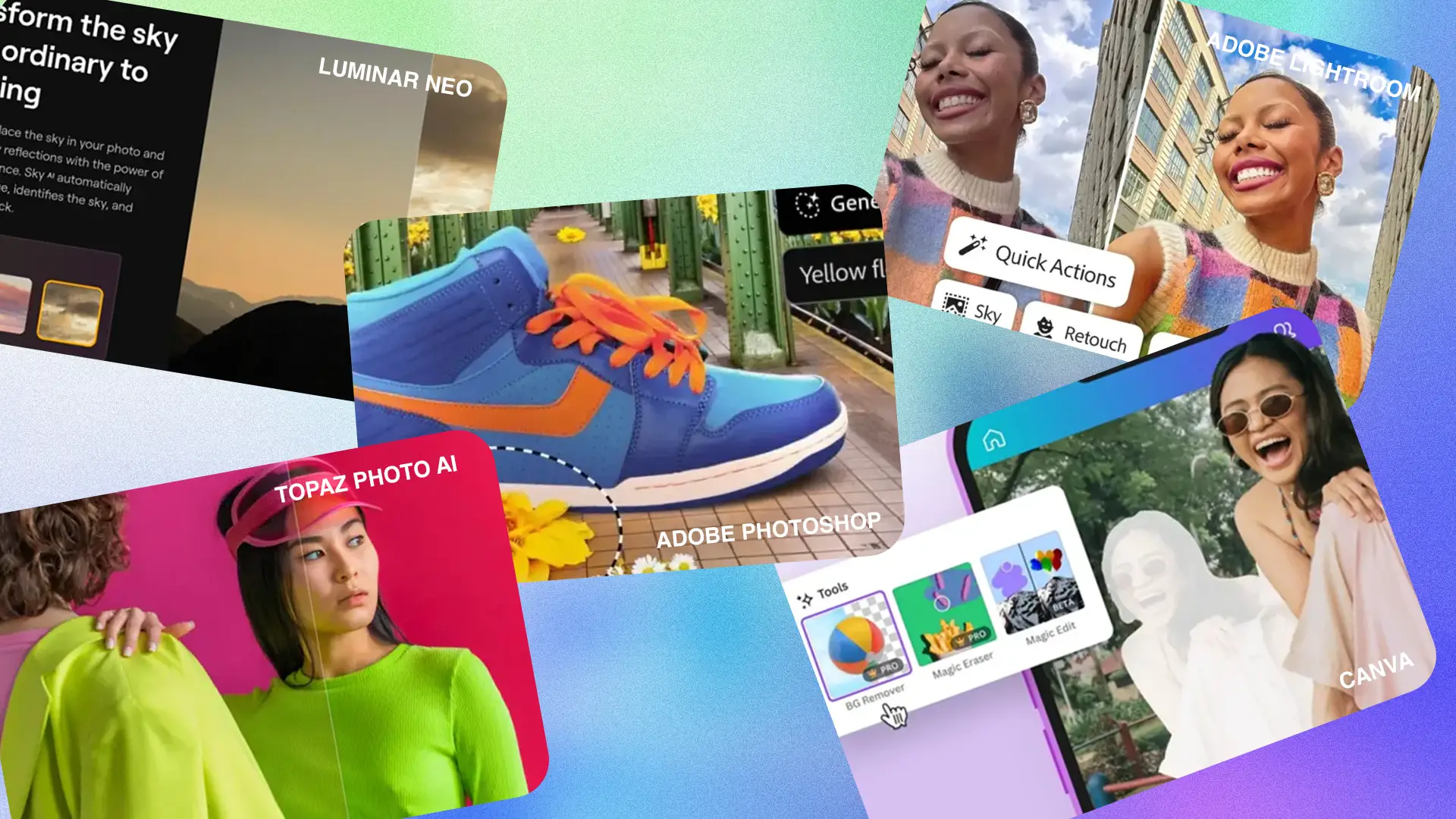
Przerabianie zdjęć AI robisz dziś na dwa sposoby: opisujesz zmianę zdaniem w asystencie (Gemini, ChatGPT, Copilot) albo klikasz gotowe narzędzie w edytorze (Canva, Picsart, Adobe Photoshop, Luminar). Kurz czy zbędny przedmiot usuniesz często za darmo, a płacisz zwykle za usuwanie tła do sklepu, większą liczbę edycji i narzędzia generatywne.
Fotografujemy produkty dla sklepów internetowych, więc patrzymy na edytory zdjęć AI od strony karty produktu: co przyspieszają, a co potrafią po cichu zmienić. Nie ma jednej najlepszej aplikacji do przerabiania zdjęć AI: do zmian opisanych zdaniem wystarczy darmowe Gemini, a zdjęcie produktu do sklepu bezpieczniej poprawić w edytorze, który nie generuje obrazu od nowa (tabela niżej). Ceny i darmowe limity sprawdziliśmy u producentów 11.11.2026.
Przerabianie zdjęć AI: które narzędzie do czego
Zanim wybierzesz AI do przerabiania zdjęć, ustal, czy ma poprawić Twoje zdjęcie, czy zrobić nowe. Wycięcie tła, usunięcie kurzu albo szumu zostawia produkt z Twojego pliku. Polecenie „postaw butelkę na marmurowym blacie” wpisane w Gemini czy ChatGPT daje nowy obraz wygenerowany na podstawie Twojego, a w nim produkt może wyjść zmieniony.
| Co chcesz zrobić ze zdjęciem | Czym | Co może się zmienić w produkcie |
|---|---|---|
| Wyciąć produkt na białe tło | Photoroom, Picsart, Canva (Pro), Photoshop | Mało. Produkt zostaje z Twojego pliku. Sprawdź krawędzie, szkło i cień |
| Usunąć kurz, przypadkowy przedmiot albo osobę w tle | Magiczna gumka w Zdjęciach Google, narzędzie Usuń w Photoshopie, Lightroom, Canva (Pro) | Mało, jeśli zaznaczenie nie dotyka krawędzi produktu |
| Zmienić tło albo scenę jednym zdaniem | Gemini, ChatGPT, Copilot, Magiczna edycja w Canvie (Pro) | Dużo. Model generuje nowy obraz: mogą się zmienić napisy, logo, kolor, wzór, czasem kształt |
| Poszerzyć kadr, np. z pionu na kwadrat | Generatywne rozszerzanie w Photoshopie, Magiczne rozszerzanie w Canvie (Pro), GenExpand w Luminarze | Średnio. Produkt zostaje, ale dorysowany cień i odbicia bywają nielogiczne |
| Odszumić, wyostrzyć albo powiększyć | Lightroom, Topaz Photo, Luminar; samo wyostrzenie: Wyostrzanie zdjęć online (nasze, za darmo) | Średnio przy mocnym powiększeniu: AI może dorysować fakturę i drobny druk |
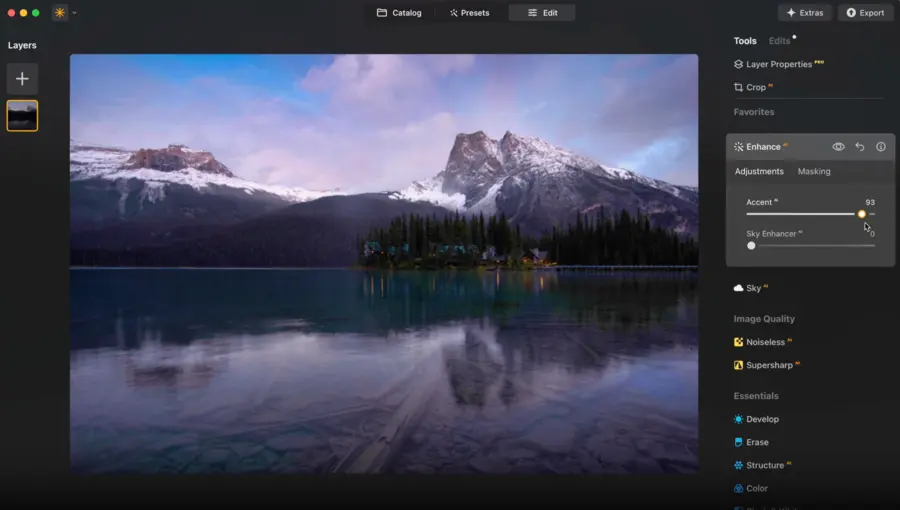
| Poprawić światło i kolor jednym kliknięciem | Lightroom, Luminar (Enhance AI), Fotor | Średnio. Kolor wyrównany do „ładnego”, nie do prawdziwego |
| Wyretuszować portret | Evoto, Luminar, Photoshop | Nie dotyczy produktu. Przy ludziach uważaj na „plastikową” skórę |
| Zrobić grafikę z tekstem do social media | Canva, CapCut, Picsart | Mało, jeśli AI robi tylko tło i układ wokół gotowego zdjęcia |
Ocenę „co może się zmienić w produkcie” opieramy na pracy w studiu i teście Photoroom opisanym niżej. Przy zdjęciu do sklepu to najważniejsza informacja w tabeli.
Gemini, ChatGPT i Copilot: przerabianie zdjęć poleceniem
W asystencie AI nie szukasz przycisków: wgrywasz zdjęcie i piszesz po polsku, co ma się zmienić. To najprostsza droga dla kogoś, kto nie zna edytorów.
Gemini i Nano Banana
W Gemini zdjęcia edytuje model Nano Banana 2, według strony produktu także w darmowym planie z kontem Google (od 18 lat). Płatne pakiety Google AI mają według strony produktu nowszy Nano Banana 2.1 i opcję ponownej generacji w Nano Banana Pro.
Google nie podaje, ile edycji dostajesz za darmo. Pula jest wspólna dla całego Gemini, nie tylko zdjęć, i odnawia się co 5 godzin, aż wyczerpiesz limit tygodniowy (pakiety Plus i Pro dają 2 i 4 razy więcej). Obrazy mają do tego osobny limit dzienny, też bez podanej liczby.
Obrazy z Gemini dostają widoczny znak wodny i niewidoczny SynthID. Więcej w poradnikach o edycji zdjęć produktowych w Gemini AI i o modelu Nano Banana.
ChatGPT
ChatGPT pozwala też zaznaczyć obszar do zmiany, ale OpenAI uprzedza, że poprawki mogą wyjść poza zaznaczenie. W darmowym planie tworzenie obrazów jest „ograniczone”, bez podanej liczby. Obrazy z ChatGPT mają oznaczenie C2PA w metadanych i znak SynthID, a metadane znikają np. przy zrzucie ekranu.
Pro tip: w poleceniu dla AI napisz też, czego nie ruszać, np. „zmień tylko tło, nie zmieniaj produktu, etykiety, napisów ani koloru”. Model nie zawsze posłucha, więc porównaj wynik z oryginałem w powiększeniu 100%.
Copilot i Microsoft Designer
Copilot rozumie polecenia po polsku, np. „usuń osoby w tle” na wgranym zdjęciu. Narzędzie „Edytuj obraz” w aplikacji Microsoft 365 Copilot wymaga subskrypcji. Microsoft Designer usuwa tło i wymazuje obiekty za darmo, ale Microsoft pozwala go używać tylko prywatnie, nie do celów komercyjnych (FAQ Designera), więc do zdjęć w sklepie wybierz inne narzędzie.
Zdjęcia Google i telefon
Na Androidzie i iPhonie Magiczna gumka w Zdjęciach Google usunie przypadkowy przedmiot kilkoma kliknięciami. Google podaje minimalne wymagania dla części funkcji edycji (na Androidzie m.in. wersja 8.0 i 3 GB pamięci RAM), więc na starszym telefonie narzędzia może nie być.
Luminar Neo - kompleksowy edytor zdjęć AI
Luminar Neo (na stronie producenta już bez „Neo”) to program na komputer z narzędziami AI do nieba, szumu, koloru i portretów. Najwięcej pracy oszczędza w krajobrazie i portrecie, mniej w innych rodzajach fotografii.
Kupisz go jednorazowo, ale narzędzia generatywne (GenErase, GenSwap, GenExpand) działają w licencji wieczystej tylko przez rok od zakupu, potem dostęp do nich przywraca subskrypcja Luminar Prime. Cennik: Luminar na stronie Skylum.
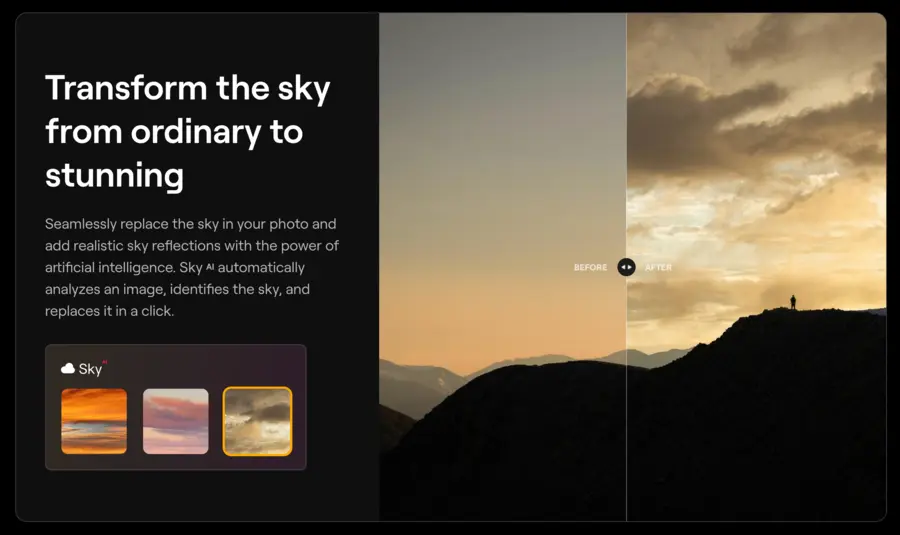
Zmiana nieba na zdjęciu
Luminar szybko maskuje obiekty i automatycznie zamienia niebo. Przy produktach przyda się rzadko, w krajobrazie oszczędza najwięcej pracy.
Redukcja szumów AI
Noiseless AI usuwa szum i według Skylum nie rozmywa przy tym krawędzi. Przydaje się przy zdjęciach zrobionych przy wysokim ISO, np. wieczorem bez lampy.
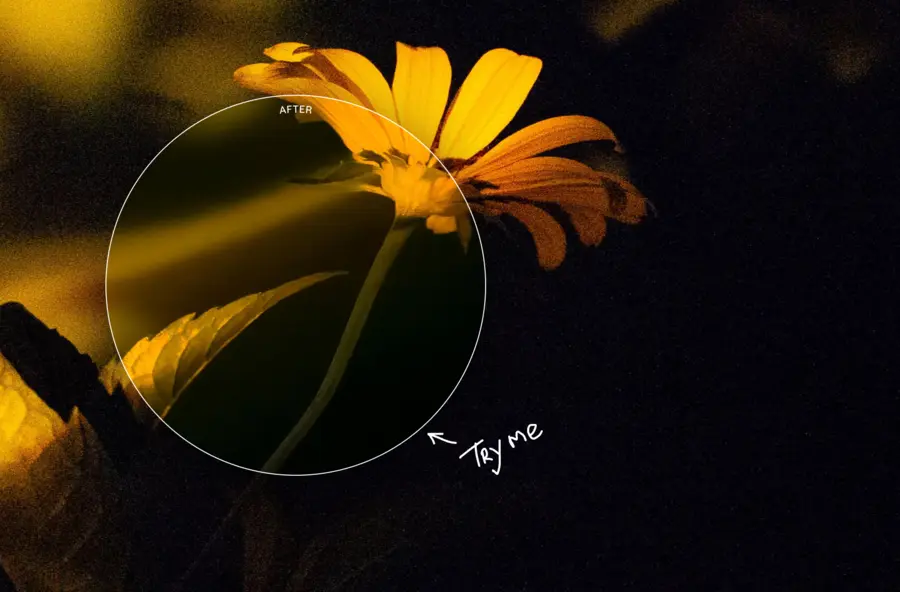
Kolorystyka i balans bieli
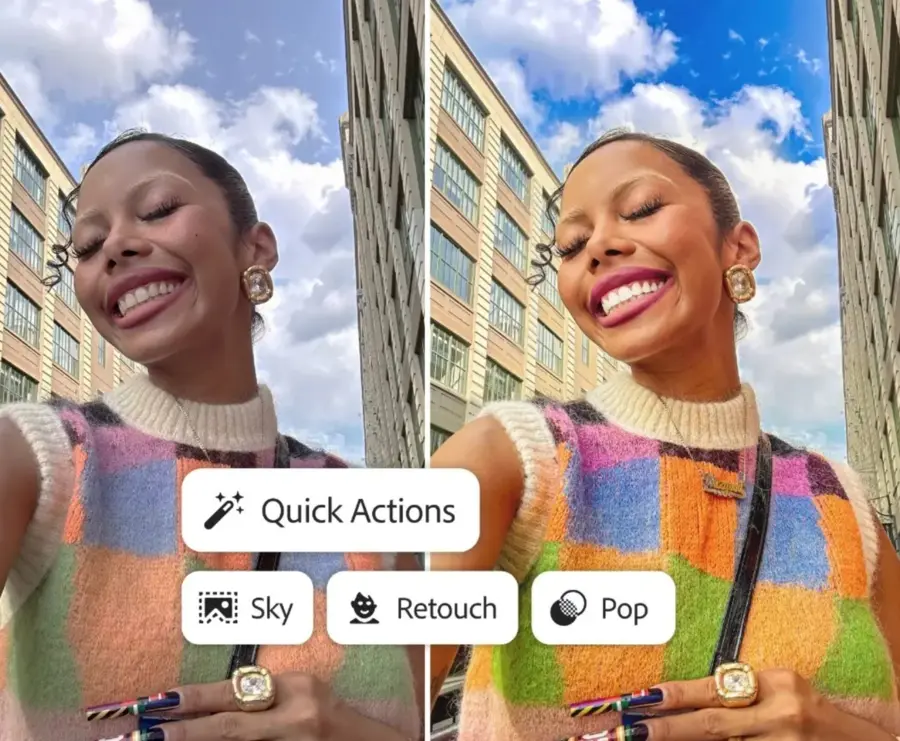
Edytor sam koryguje kolory i balans bieli. Przy produktach porównaj wynik z produktem w ręku, bo AI wyrównuje kolor do „ładnego”, nie do prawdziwego.
Adobe Photoshop z AI
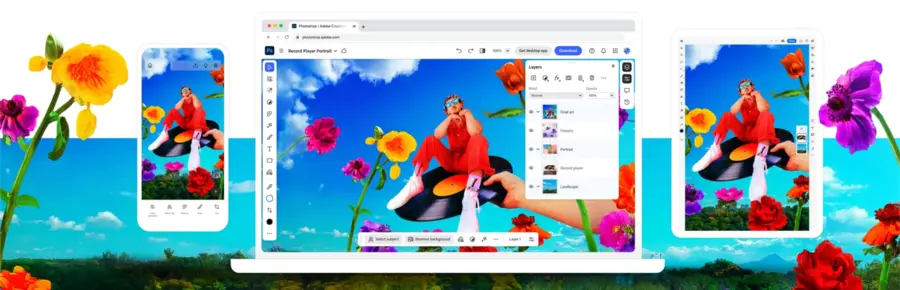
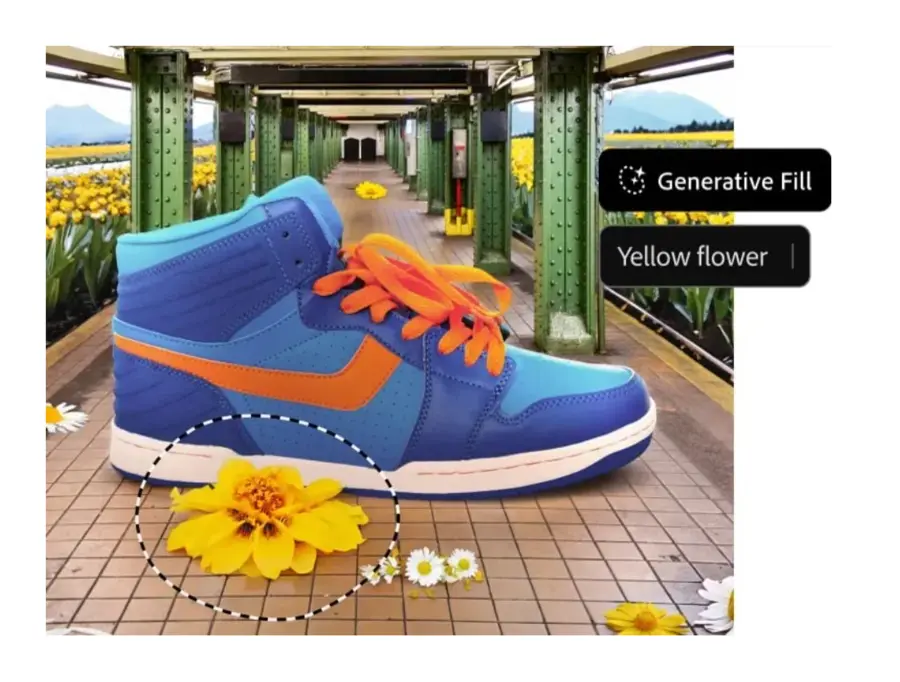
Najbardziej znana funkcja AI w Photoshopie to Generatywne wypełnianie: zaznaczasz fragment, wpisujesz polecenie, a program dorysowuje element dopasowany do światła i perspektywy. Jeśli potrzebujesz całej sceny od zera, sprawdź generatory obrazów AI.
Wypełnienie standardowym modelem Firefly zużywa 1 kredyt generatywny, a z Firefly Image 5 i modelami partnerów (np. Nano Banana od Google) więcej. Plan z samym Photoshopem daje 25 kredytów miesięcznie (w subskrypcjach kupionych od 17.06.2025), które nie przechodzą na kolejny miesiąc. Narzędzie Usuń obecnie kredytów nie zużywa.
Taniej wychodzi plan fotograficzny: ma Photoshop, Lightroom i 1000 kredytów, a kosztuje mniej niż sam Photoshop z 25 kredytami. Prostsze narzędzia Adobe działają w przeglądarce w Adobe Express. Więcej o funkcjach: AI w Photoshopie na stronie Adobe.
Zaznaczanie obiektów i usuwanie rozpraszaczy
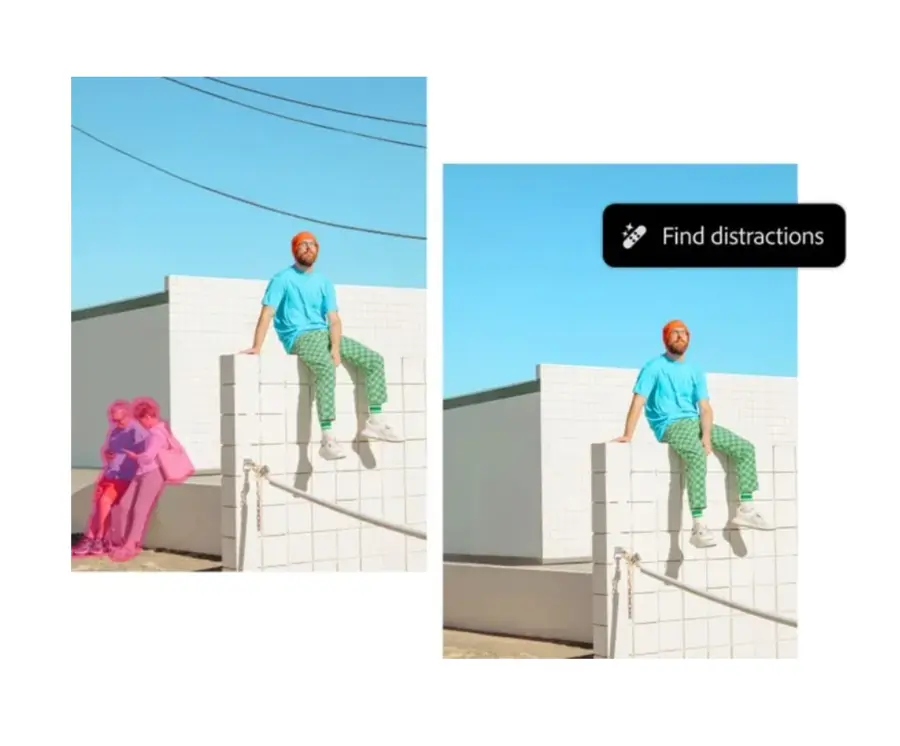
Photoshop sam rozpoznaje i zaznacza obiekty. Przy zdjęciach produktów to podstawa wycięcia na białe tło, od którego zaczyna się też ręczny retusz zdjęć produktowych. Funkcja Find distractions wskazuje elementy, które rozpraszają, i pozwala je usunąć.
Lightroom w planie Adobe
Photoshop współpracuje z programem Lightroom, który ma własne narzędzia AI: usuwanie generatywne (w Lightroomie Classic obecnie nie zużywa kredytów, ale wymaga internetu) i odszumianie AI dla plików RAW i DNG. Sam plan Lightroom ma 1 TB miejsca w chmurze i 250 kredytów generatywnych.
Plan obejmuje Lightroom na komputer, na telefon i w przeglądarce, więc zdjęcie zaczęte na telefonie dokończysz na komputerze.

Topaz Photo: szum, ostrość i powiększanie
Topaz nie rozwija już i nie sprzedaje programu Topaz Photo AI: wycofał go we wrześniu 2025 roku, a ostatnią wersją jest 4.0.4. Kupione wcześniej licencje działają dalej, tylko bez aktualizacji (Topaz Labs o programach wycofanych). Następca, Topaz Photo, jest dostępny tylko w subskrypcji, bez wersji próbnej.
Usuwanie szumów i odzyskiwanie detali
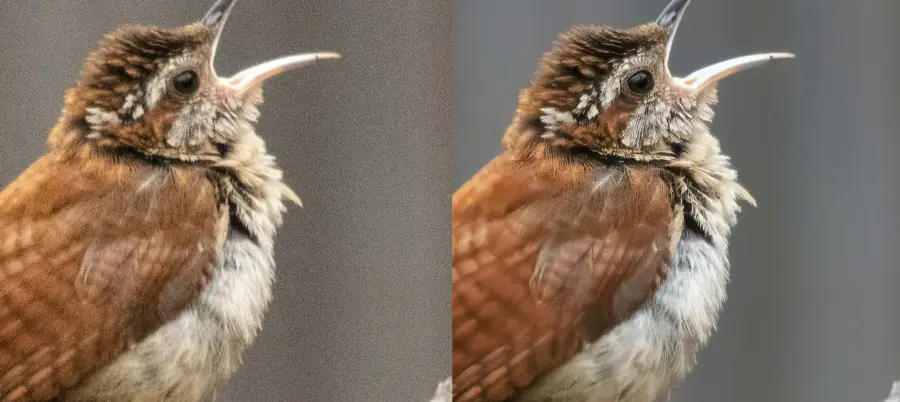
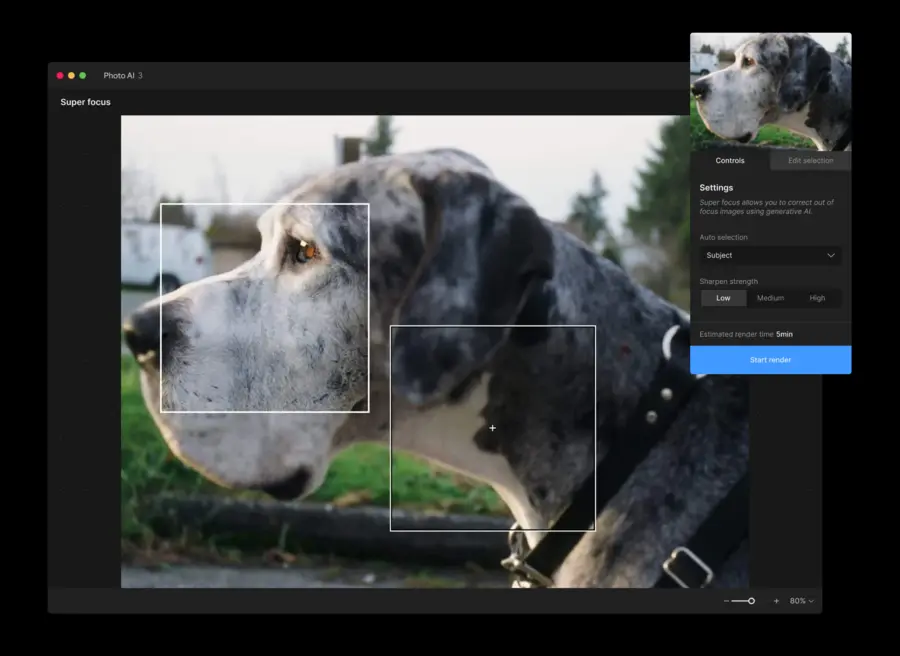
Topaz Photo usuwa szumy ze zdjęć robionych przy słabym świetle, a narzędzie Super Focus według producenta odtwarza detale utracone przez chybioną ostrość albo ruch.
Powiększanie zdjęć z AI
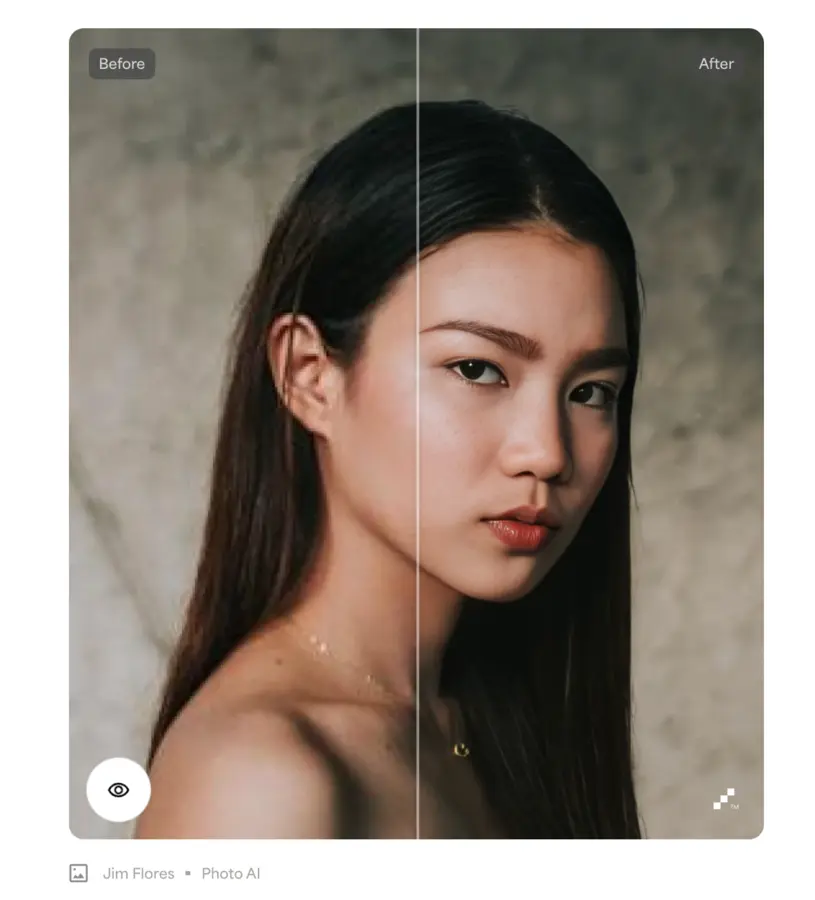
Program powiększa obrazy, a AI odtwarza brakujące szczegóły. Przy produktach uważaj na drobny druk: AI potrafi „wymyślić” litery albo fakturę, której na produkcie nie ma.
Autopilot i korekta światła
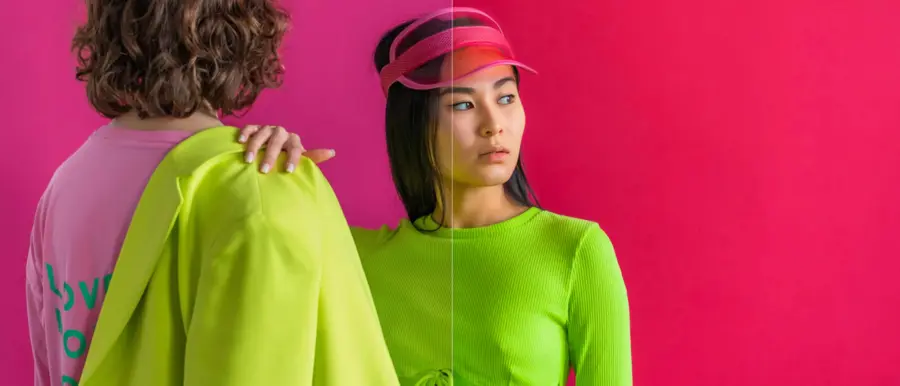
Topaz Photo ma 11 narzędzi AI, a tryb Autopilot sam dobiera ustawienia na start.
Edytory online i aplikacje: Canva, Picsart, CapCut, Fotor i inne
Te narzędzia działają w przeglądarce albo na telefonie i nie wymagają wiedzy o warstwach czy maskach. Większość ma darmowe plany, ale funkcje AI liczy punktami albo zostawia dla płatnych.
Canva z AI dla social media
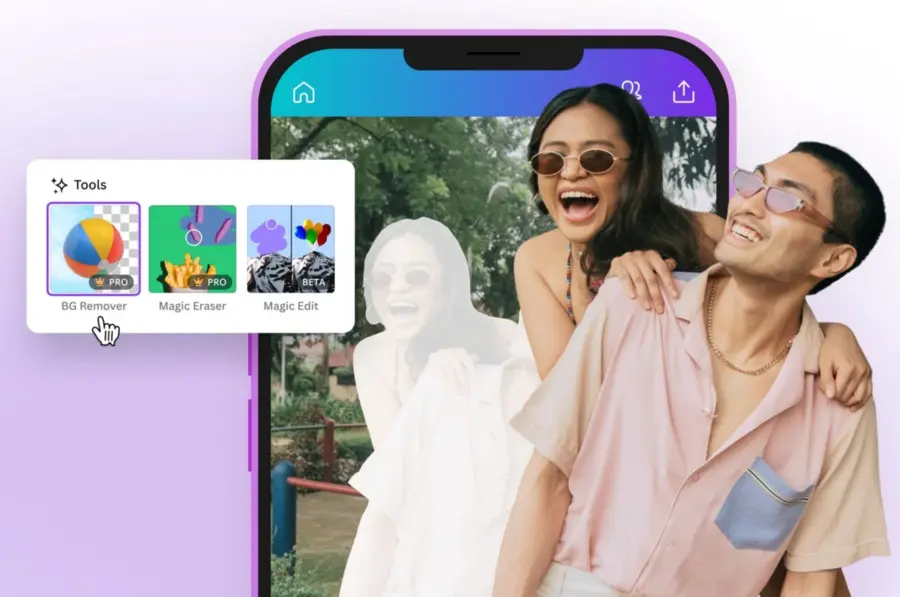
Canva ma narzędzia AI do usuwania tła, wymazywania obiektów (Magiczna gumka), zmian poleceniem (Magiczna edycja) i poszerzania kadru (Magiczne rozszerzanie). Wszystkie te narzędzia do zdjęć są tylko w płatnych planach. Darmowa Canva daje „ograniczony dostęp” do pozostałych narzędzi AI, a okres próbny Pro ma taki sam limit AI jak wersja darmowa.
Canva Pro daje 10 razy większy limit AI niż plan darmowy. Canva najlepiej sprawdza się przy materiałach do social media. Więcej w naszym poradniku Canvy i na stronie producenta o edycji zdjęć AI. Z Canvą łączy się też Affinity: program jest darmowy, ale jego narzędzia AI wymagają płatnego planu Canvy.
Picsart i CapCut na telefonie
Picsart ma narzędzia AI do rozszerzania kadru, usuwania obiektów i poprawy jakości. Większość jego narzędzi AI zużywa punkty, część wymaga subskrypcji, część jest darmowa.
CapCut, znany z montażu filmów, ma też edytor zdjęć online z edycją poleceniem, usuwaniem tła i generatorem tła. Za darmo dostajesz podstawowe narzędzia i 200 punktów po rejestracji, a Pro możesz sprawdzić przez 7 dni.
Fotor i Pixlr: edycja zdjęć AI online
Fotor i Pixlr działają w przeglądarce, bez instalacji. Fotor poprawia światło, kolor i ekspozycję, usuwa i podmienia tło. Pixlr ma darmową wersję bez logowania i zakładania konta. Oba rozliczają narzędzia AI kredytami.

Photoroom i Evoto: do produktów i portretów
Photoroom powstał z myślą o zdjęciach produktów: wycina tło, dodaje cienie AI i generuje tła. Cennik nie pokazuje planu darmowego. Więcej w osobnym tekście o Photoroom.
Evoto to program do retuszu portretów i zdjęć z sesji, nie do produktów. Nie jest darmowy, na start daje tylko 7 dni próbnych.
AI w fotografii produktowej: co psuje i jak to sprawdzić
W pracy nad zdjęciami produktowymi z AI najbezpieczniejsze są zadania, w których AI nie rysuje produktu: usuwanie tła ze zdjęcia, kurzu, odcisków palców i szumu. Kłopot zaczyna się, gdy prosimy model o nową scenę, modelkę albo inne światło, czyli o to, co w studiu daje sesja zdjęć reklamowych. Wtedy model generuje cały obraz, a produkt razem z nim.
Co AI zmienia w produkcie: test na 850 produktach
W teście Photoroom 850 produktów (ubrania, buty, torby, biżuteria, dodatki) przeszło przez cztery modele do edycji zdjęć, w tym Nano Banana 2 i Nano Banana Pro od Google oraz GPT Image 2 Medium od OpenAI. Każdy wynik oceniało co najmniej trzech przeszkolonych recenzentów. Najlepszy był Nano Banana 2, czyli model, którym według pomocy Google edytuje Gemini: oddał produkt bez żadnego błędu w 29% prób, a średnio wszystkie cztery modele w 25,3% (Photoroom, 6.07.2026).
Test dotyczył pokazania produktu na wygenerowanej modelce, a zrobił go sam Photoroom, który sprzedaje poprawkę tych błędów. Płatne Gemini ma już nowszy Nano Banana 2.1, którego w teście nie było.
Najczęstsze błędy z tego testu, liczone od wszystkich obrazów z czterech modeli:
- Logo i napisy: 20,1%. Nazwa marki zamienia się w ciąg przypadkowych liter, logo się wykrzywia, mały druk przestaje być czytelny.
- Brakujące elementy: 12,5%, np. zniknięty guzik albo przesunięta kieszeń.
- Wzór i zdobienia: 11,4%, np. przestawione paski, uproszczony haft, przerysowany nadruk.
- Kolor: 8,1%, zwykle lekko przesunięty, ale widoczny.
- Dodane elementy, materiał i kształt: 4,8%, 3,1% i 1,5% (zamek, którego nie było, inna faktura, inny krój).
Zanim przerobione zdjęcie trafi do sklepu, obejrzyj je w powiększeniu 100% obok oryginału. Z naszej praktyki: pięć miejsc, które sprawdzamy w każdym zdjęciu produktu poprawianym przez AI.
- Etykieta i napisy: czytaj literę po literze, także skład, pojemność i ostrzeżenia.
- Kształt: nakrętka, rączka, szwy, zaokrąglenia. Najszybciej zobaczysz różnicę, nakładając oba pliki na siebie.
- Kolor: porównaj z produktem w świetle dziennym, nie z pamięci.
- Faktura i wzór: splot tkaniny, słoje drewna, szlif kamienia, nadruk.
- Cień i odbicia: czy pasują do nowego tła i kierunku światła. Produkt bez cienia „wisi” w powietrzu.
Gdy zamawiasz u nas packshoty, retusz wybierasz w aplikacji: retusz premium (ręczny, 35 zł netto za zdjęcie) albo Retusz AI za 9 zł netto w promocji (regularnie 19 zł). Retusz AI usuwa kurz, rysy i odciski palców, wyrównuje światło i niczego nie dorysowuje, więc kształt, napisy i logo zostają jak na produkcie. Szczegóły: retusz zdjęć w marszalstudio.
Kiedy oznaczać zdjęcie z AI
Oznaczać trzeba zdjęcia typu deepfake: obrazy wygenerowane lub zmienione przez AI, które kupujący mógłby wziąć za prawdziwe zdjęcie. Według wytycznych Komisji Europejskiej z 5.11.2026 to np. wygenerowana, realistyczna osoba prezentująca produkt albo produkt pokazany ładniej lub w lepszej jakości niż w rzeczywistości. Prawdziwy produkt na tle z AI sam w sobie deepfake’iem nie jest, jeśli nie wprowadza w błąd co do wyglądu, cech i zastosowania produktu. Obowiązek ma ten, kto publikuje taki obraz, a wynika on z art. 50 unijnego AI Act, stosowanego od 2 sierpnia 2026 roku.
Allegro wymienia tło z AI i wirtualne modele wśród zdjęć, które „mogą” być deepfake’iem, a ocenę zostawia sprzedającemu. Przy dodawaniu nowych zdjęć ma osobną opcję, która nakłada znak wodny AI. Zwykła korekta jasności, koloru czy usunięcie kurzu oznaczenia nie wymaga.
Darmowe vs płatne edytory AI: ceny i limity
Tabela zbiera ceny i limity 16 edytorów ze stron producentów oglądanych z Polski (11.11.2026), w walucie producenta. To ceny regularne, bez listopadowych promocji, których producenci nie datują. VAT wliczony podają wprost tylko Adobe i Canva, przy pozostałych podatek może dojść przy płatności.
| Narzędzie | Za darmo | Płatny plan | Na co uważać |
|---|---|---|---|
| Gemini | edycja zdjęć z limitem bez podanej liczby | Google AI Plus 23,99 zł (400 GB) albo 46,99 zł (2 TB), Google AI Pro 97,99 zł miesięcznie | znak wodny i SynthID |
| ChatGPT | „ograniczone tworzenie obrazów” | Go 34,99 zł, Plus 99,99 zł miesięcznie | zmiany mogą wyjść poza zaznaczenie |
| Copilot i Designer | Designer: usuwanie tła i wymazywanie | Microsoft 365 Personal 42,99 zł miesięcznie | Designer tylko do użytku niekomercyjnego |
| Zdjęcia Google | Magiczna gumka | - | na starszym telefonie może jej nie być |
| Canva | zwykła edycja, inne narzędzia AI w ograniczonym zakresie | Pro 50 zł miesięcznie albo 450 zł rocznie (z VAT) | usuwanie tła i Magiczna gumka tylko w płatnych planach |
| Picsart | część narzędzi, AI głównie za punkty | Pro 55,99 zł miesięcznie (39,66 zł przy płatności rocznej) | 500 punktów miesięcznie w Pro |
| CapCut | podstawowe narzędzia, 200 punktów na start | Pro 149,99 zł miesięcznie | 1200 punktów AI; CapCut podaje cenę jako orientacyjną |
| Pixlr | wersja darmowa bez konta | Plus 2,49 €, Premium 9,99 € miesięcznie | 80 i 1000 kredytów AI miesięcznie |
| Fotor | plan Basic na stałe | Pro 8,99 USD miesięcznie albo 39,99 USD rocznie | 100 kredytów AI miesięcznie w Pro |
| Photoroom | okres próbny | Pro od 14,99 zł miesięcznie przy płatności rocznej | 1000 eksportów miesięcznie w Pro |
| Evoto | 7 dni i 50 kredytów na próbę | 800 kredytów za 83 € rocznie | od 1 kredytu za zdjęcie |
| Photoshop | 7 dni próbnych | 26,86 € miesięcznie z VAT (plan roczny) | 25 kredytów; plan fotograficzny (24,59 €) jest tańszy i ma 1000 |
| Lightroom | 7 dni próbnych | 14,98 € miesięcznie z VAT (plan roczny) | w Lightroomie Classic usuwanie generatywne obecnie bez kredytów |
| Luminar | - | licencja jednorazowa, cena zmienia się z promocjami | narzędzia generatywne przez rok od zakupu |
| Topaz Photo | brak wersji próbnej | 199 USD rocznie albo 39 USD miesięcznie | tylko subskrypcja |
| Affinity | cały program | AI tylko z płatną Canvą | potrzebne darmowe konto Canva |
Darmowe AI do przerabiania zdjęć wystarczy do pojedynczych poprawek. Płacisz za więcej edycji generatywnych, wyższą rozdzielczość albo pracę na całej serii zdjęć. Zwykłą obróbkę, także bez AI, porównujemy w zestawieniu programów do obróbki zdjęć.
FAQ - najczęstsze pytania o przerabianie zdjęć AI
-
Jak przerobić zdjęcie w AI?
Wgraj zdjęcie do asystenta, np. Gemini albo ChatGPT, i opisz zmianę zwykłym zdaniem, np. „zmień tło na białe, nie ruszaj produktu”. Do usunięcia tła lub przedmiotu szybszy jest edytor z gotowym narzędziem.
-
Jaka aplikacja do przerabiania zdjęć AI jest najlepsza?
Zależy od zadania. Do zmian opisanych zdaniem Gemini albo ChatGPT, do grafik i postów Canva, do zdjęć z telefonu Picsart lub CapCut, a do pełnej kontroli nad plikiem Photoshop albo Luminar.
-
Czy przerabianie zdjęć AI za darmo ma limity?
Tak. Gemini i ChatGPT edytują zdjęcia za darmo, ale z limitem, którego nie podają liczbą. Darmowa Canva nie ma usuwania tła ani Magicznej gumki, a Picsart i CapCut liczą narzędzia AI punktami.
-
Jak usunąć obiekty ze zdjęć online?
Zamaluj obiekt gumką AI, a program uzupełni tło, np. Magiczną gumką w Zdjęciach Google albo w Microsoft Designerze do użytku prywatnego. Potem sprawdź w powiększeniu, czy AI nie zmieniło sąsiednich fragmentów.
-
Jak mogę poprawić jakość zdjęć za darmo?
Ostrość poprawisz za darmo w przeglądarce, np. naszym narzędziem do wyostrzania zdjęć online (bez wysyłania pliku). Mocno rozmytego zdjęcia AI nie naprawi bez dorysowania szczegółów, więc drobny druk może się zmienić.
-
Czy Evoto jest darmowe?
Nie. Evoto rozlicza się kredytami, od 1 kredytu za zdjęcie. Na start daje 7 dni próbnych z 50 darmowymi kredytami, a najtańszy plan roczny z 800 kredytami kosztuje regularnie 83 € (stan z 11.11.2026).
-
Czy edytory AI nadają się do zdjęć produktowych?
Do tła, kurzu i szumu tak, do produktu ostrożnie. W teście Photoroom (2026) z produktem na wygenerowanej modelce najlepszy model zachował go bez błędu w 29% prób, a modele najczęściej psuły logo i napisy.
-
Czy zdjęcia poprawione przez AI trzeba oznaczać?
Tak, jeśli to deepfake, np. z wygenerowaną modelką albo produktem ładniejszym niż w rzeczywistości. Wymaga tego art. 50 AI Act od 2.08.2026, a Allegro ma osobną opcję. Wierny produkt na tle z AI zwykle nie.